

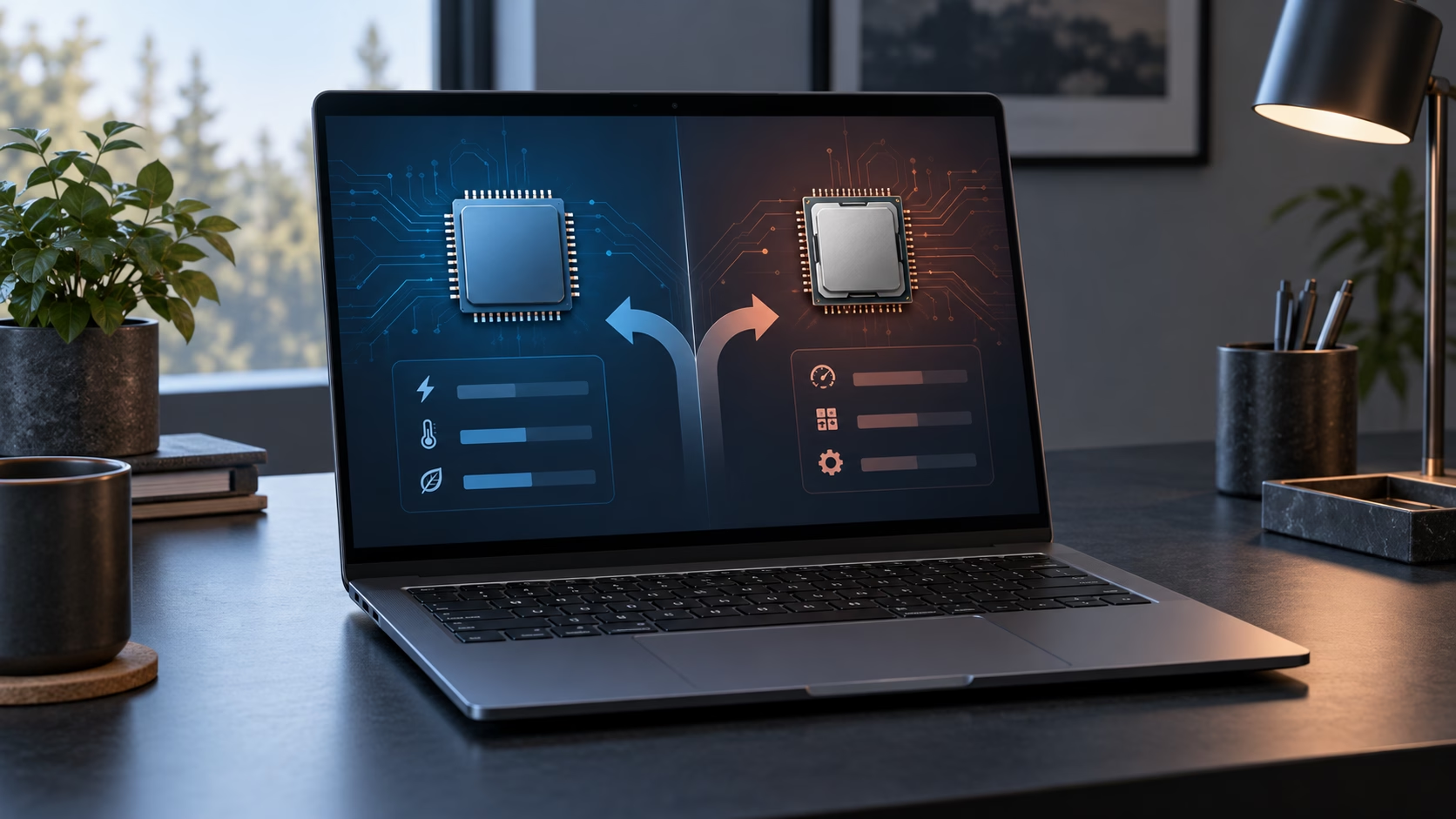
Ob dein Windows-PC einen ARM- oder x64-Prozessor besitzt, siehst du in weniger als einer Minute: Öffne Einstellungen > System > Info und suche unter „Gerätespezifikationen“ nach „Systemtyp“. Steht dort „ARM-basierter Prozessor“, brauchst du bevorzugt ARM64-Downloads. Bei „x64-basierter Prozessor“ ist die x64-Version richtig.[1][2]
Die Frage ist wichtiger geworden, weil immer mehr Windows-Notebooks mit Snapdragon-Prozessoren arbeiten. Viele normale Programme laufen dort zwar über die Prism-Emulation, Treiber und systemnahe Werkzeuge benötigen aber eine passende ARM64-Version. Ein falscher Download kann deshalb nicht starten oder bei der Installation scheitern.[3]
Informationsstand: 9. September 2026, 7:25 Uhr CEST. Die Anleitung gilt für Windows 11; Windows 10 wird nur zur Abgrenzung erwähnt.
Das Wichtigste in Kürze
- Prüfweg: Einstellungen > System > Info > Systemtyp.
- ARM-basierter Prozessor: ARM64-Version bevorzugen.
- x64-basierter Prozessor: x64-Download verwenden.
- x86: bezeichnet meist eine 32-Bit-App, die auf Windows 11 oft weiterhin läuft.
- Treiber: lassen sich nicht wie normale Apps emulieren und müssen zur Architektur passen.
ARM oder x64 in den Windows-Einstellungen prüfen
- Öffne das Startmenü und klicke auf Einstellungen.
- Wähle System und danach Info.
- Suche im Abschnitt Gerätespezifikationen nach Systemtyp.
- Lies nicht nur „64-Bit-Betriebssystem“, sondern auch den Prozessortyp dahinter.
Windows 11 selbst gibt es nur als 64-Bit-System. Trotzdem kann „64-Bit“ allein ARM64 oder x64 bedeuten. Entscheidend ist deshalb der zweite Teil der Zeile. Microsoft nennt genau diesen Weg über „System > Info“ auch in den eigenen Supportanleitungen.[1]
Zweite Methode: Systeminformationen öffnen
Wenn die Einstellungen anders aussehen oder du mehrere Angaben auf einmal prüfen möchtest, öffne die Windows-Suche, tippe Systeminformationen ein und starte die gleichnamige App. Unter „Systemübersicht“ findest du ebenfalls den Eintrag „Systemtyp“. „ARM64-basierter PC“ weist auf ARM hin, „x64-basierter PC“ auf die klassische 64-Bit-Architektur.
Die Prozessorbezeichnung liefert einen zusätzlichen Hinweis. Snapdragon-Chips gehören zur ARM-Familie, während aktuelle Intel-Core- und AMD-Ryzen-Prozessoren üblicherweise x64 verwenden. Verlasse dich bei einem Download trotzdem lieber auf den Eintrag „Systemtyp“ als auf den Produktnamen.
ARM64, x64 oder x86: Welchen Download wählen?

- ARM64: beste Wahl für einen Windows-11-PC mit ARM-Prozessor. Native Apps benötigen keine Übersetzung und sind meist effizienter.
- x64: richtige Version für die meisten Windows-PCs mit Intel- oder AMD-Prozessor. Viele x64-Apps laufen unter Windows 11 auf ARM zusätzlich über Emulation.
- x86 oder 32 Bit: ältere App-Version. Sie kann für alte Systeme nötig sein, ist auf modernen PCs aber selten die erste Wahl.
- Universal: enthält mehrere Architekturen oder wählt beim Installieren automatisch die passende Variante. Prüfe dennoch die Hinweise des Anbieters.
Wenn eine Downloadseite sowohl ARM64 als auch x64 anbietet, nimm die native Variante deines Prozessors. Wähle auf einem ARM-PC nicht automatisch x64, nur weil Windows 11 ein 64-Bit-System ist. Umgekehrt lässt sich eine reine ARM64-App auf einem normalen x64-PC nicht installieren.
Was läuft auf einem Windows-ARM-PC trotzdem?
Windows 11 auf ARM kann viele x86- und x64-Programme über die integrierte Prism-Emulation ausführen. Dafür musst du kein Zusatzprogramm installieren. Native ARM64-Versionen sind trotzdem vorzuziehen, weil sie ohne Übersetzung arbeiten. Microsoft weist außerdem darauf hin, dass Emulatoren nur normalen Anwendungscode abdecken. Kernel-Treiber müssen für ARM64 erstellt worden sein.[3]
Genau hier entstehen die meisten Ausnahmen. Druckerinstallationen, VPN-Clients, Antivirenprogramme, Virtualisierung, Spezialhardware und Spiele mit Anti-Cheat können von Treibern abhängen. Microsoft empfiehlt bei Druckerproblemen auf ARM-PCs beispielsweise, die Windows-eigene Einrichtung zu verwenden, wenn das Installationsprogramm des Herstellers scheitert.[4]
Wenn Teams oder das neue Outlook auf einem ARM-PC plötzlich nicht startet, hilft dir unser aktueller Problemlöser Teams oder Outlook startet auf ARM-PC nicht.
Fazit: Der zweite Teil der Zeile entscheidet
Für die schnelle Antwort reicht ein Blick auf „Einstellungen > System > Info > Systemtyp“. „ARM-basierter Prozessor“ bedeutet ARM64, „x64-basierter Prozessor“ bedeutet x64. Damit lässt sich auf Downloadseiten zuverlässig die richtige Version auswählen.
Bei normalen Apps ist ein Fehlgriff oft nur lästig, weil Windows 11 auf ARM viele x64-Programme emulieren kann. Bei Treibern ist die Architektur dagegen zwingend. Prüfe deshalb vor der Installation von Druckern, VPN-Software oder Spezialhardware ausdrücklich, ob eine ARM64-Unterstützung vorhanden ist.
Häufige Fragen zu ARM64 und x64 unter Windows
Wo sehe ich, ob mein Windows-PC ARM oder x64 verwendet?
Öffne Einstellungen > System > Info. Unter „Gerätespezifikationen“ steht beim Eintrag „Systemtyp“, ob der Prozessor ARM-basiert oder x64-basiert ist.
Ist 64 Bit automatisch x64?
Nein. Sowohl x64- als auch ARM64-Prozessoren verwenden ein 64-Bit-Windows. Deshalb musst du neben dem Betriebssystemtyp auch den genannten Prozessortyp lesen.
Kann ich x64-Programme auf einem ARM-PC installieren?
Viele x64-Programme laufen unter Windows 11 auf ARM über Prism. Native ARM64-Versionen sind jedoch die bessere Wahl. Programme mit speziellen Treibern können trotz Emulation scheitern.
Läuft eine ARM64-App auf einem Intel- oder AMD-PC?
Eine reine ARM64-App ist nicht für einen x64-Prozessor gedacht. Lade auf einem üblichen Intel- oder AMD-PC die x64-Version.
Was bedeutet x86 auf einer Downloadseite?
x86 bezeichnet dort meist die 32-Bit-Version. Sie ist vor allem für ältere Software oder ältere Windows-Systeme relevant und auf einem modernen 64-Bit-PC selten die beste Wahl.
Warum funktioniert ein Treiber auf ARM nicht?
Windows kann normale x86- und x64-Apps emulieren, nicht aber beliebige Kernel-Treiber. Für Drucker, VPN-Software oder andere Hardware ist deshalb ein kompatibler ARM64-Treiber erforderlich.
- Microsoft Support: 32-bit and 64-bit Windows – Frequently asked questions, abgerufen am 9. September 2026.
- Microsoft Support: Windows-Gerät auf ARM-Prozessor prüfen, abgerufen am 9. September 2026.
- Microsoft Learn: How emulation works on Arm, abgerufen am 9. September 2026.
- Microsoft Support: Help with installing printers on ARM PCs, abgerufen am 9. September 2026.



Hinterlasse einen Kommentar