

Ja, GeForce Now funktioniert seit dem 20. August offiziell in Firefox unter Windows. Du brauchst die aktuelle Firefox-Version, öffnest play.geforcenow.com, meldest dich an und startest ein unterstütztes Spiel direkt im Browser. Ultimate-Mitglieder können laut NVIDIA bis zu 1440p mit 120 Bildern pro Sekunde streamen.[1]
Die kurze Einordnung: Für einen schnellen Spieleabend, einen fremden PC oder ein Gerät, auf dem du keine zusätzliche App installieren möchtest, ist Firefox jetzt eine sehr brauchbare Abkürzung. Die native GeForce-Now-App bleibt aber die bessere Wahl, wenn du 4K, Ultrawide, HDR, Cloud G-Sync, besonders hohe Bildraten oder mehr Kontrolle über den Videocodec willst.[2][3]
GeForce Now in Firefox starten: die kurze Anleitung
- Aktualisiere Firefox über Menü → Hilfe → Über Firefox.
- Öffne play.geforcenow.com unter Windows.
- Melde dich mit deinem NVIDIA-Konto an.
- Verknüpfe die unterstützten Spielekonten, die du nutzt – etwa Steam, Epic Games Store, Xbox, Ubisoft Connect, Battle.net, EA App oder GOG.[4]
- Suche in der GeForce-Now-Bibliothek nach deinem Spiel und starte die Sitzung.
- Öffne für 1440p und 120 fps die Streaming-Einstellungen, wähle Benutzerdefiniert und stelle Auflösung sowie Bildrate manuell ein.[5]
GeForce Now ist dabei kein Netflix für alle PC-Spiele. Du musst ein kostenpflichtiges Spiel in der Regel selbst besitzen oder über einen unterstützten Dienst wie den PC Game Pass darauf zugreifen. Kostenlose Titel sind die Ausnahme. Außerdem muss das konkrete Spiel von GeForce Now unterstützt werden.[4]
Das ist ein wichtiger Unterschied: Firefox erspart dir den Download der GeForce-Now-App und der lokal installierten Spieldateien. Er ersetzt weder die Spielelizenz noch die Mitgliedschaftsregeln.
Funktioniert das auch auf macOS oder Linux?
Die neue Firefox-Unterstützung hat NVIDIA ausdrücklich für Windows-Browser angekündigt.[1] Auf macOS nennt NVIDIA weiterhin Chrome, Opera GX und Safari als unterstützte Browser; für Linux gelten eigene Plattform- und App-Regeln.[2] Dass Firefox auf deinem System die Seite öffnen kann, ist deshalb noch keine offizielle Zusage für denselben Funktionsumfang.
Wer auf einem Arbeits-, Schul- oder Bibliotheksrechner spielt, sollte außerdem die Regeln des Betreibers respektieren. Die Browservariante ist eine bequeme Alternative zur Installation, aber kein Freibrief, Gerätesperren oder Netzwerkrichtlinien zu umgehen.
Welche Verbindung du wirklich brauchst
Cloud Gaming scheitert selten an der Rechenleistung des Laptops. Häufiger sind instabiles WLAN, hohe Latenz oder ein Display, das die gewählte Bildrate gar nicht anzeigen kann.
| Ziel | NVIDIA-Mindestbandbreite | Was zusätzlich zählt |
|---|---|---|
| 720p, bis 60 fps | 15 Mbit/s | stabile Verbindung wichtiger als Spitzenwert |
| 1080p, 60 fps | 25 Mbit/s | 5-GHz-WLAN oder Ethernet empfohlen |
| 1440p, 120 fps | 35 Mbit/s | Ultimate, 120-Hz-Monitor und Windows-Browser nötig |
Quelle: NVIDIA-Systemanforderungen, erneut geprüft am 24.08.2026.[2]
NVIDIA verlangt weniger als 80 Millisekunden Latenz zum eigenen Rechenzentrum und empfiehlt für die beste Erfahrung weniger als 40 Millisekunden.[2] Diese Zahl ist oft wichtiger als ein Speedtest mit dreistelliger Downloadrate. Eine schnelle Leitung hilft wenig, wenn jedes Eingabesignal auf dem Weg zum Rechenzentrum stark schwankt.
Für 120 fps brauchst du außerdem einen Monitor mit mindestens 120 Hertz. Stelle ihn in Windows als Hauptanzeige ein, wähle dort die richtige Bildwiederholrate und starte Firefox danach neu. NVIDIA nennt genau diesen Neustart als Teil der Browser-Einrichtung.[5]
Unser sinnvoller Startpunkt
Beginne nicht sofort mit 1440p und maximaler Bitrate. Starte mit 1080p/60, spiele zehn Minuten und beobachte Bildschärfe, Eingabeverzögerung und kurze Aussetzer. Erst wenn das stabil läuft, gehst du höher. Ein sauberer 60-fps-Stream fühlt sich besser an als eine 120-fps-Einstellung, die alle paar Sekunden einbricht.
Firefox oder GeForce-Now-App: Was ist besser?
Der Browser gewinnt bei Bequemlichkeit. Die App gewinnt bei maximalem Funktionsumfang.
Nimm Firefox, wenn …
- du GeForce Now nur gelegentlich nutzt;
- du auf dem Gerät nichts installieren möchtest oder darfst;
- dir bis zu 1440p/120 fps reichen;
- du schnell testen willst, ob Verbindung und Spielebibliothek zu dir passen;
- du Firefox ohnehin als Hauptbrowser verwendest.
Nimm die native App, wenn …
- du in 4K oder Ultrawide spielen möchtest;
- HDR, Cloud G-Sync oder besonders hohe Bildraten wichtig sind;
- du die Videocodecs bei Darstellungsfehlern gezielt wechseln willst;
- du regelmäßig spielst und jedes bisschen Stabilität sowie Kontrolle brauchst.[2][3]
NVIDIA unterstützt in der App je nach Gerät AV1, H.265 und H.264 und erlaubt dort eine manuelle Codec-Auswahl.[3] Für den Browser hängt der verwendete Codec stärker von Betriebssystem, Browser, Hardware und Server ab. Das ist im Alltag meist unsichtbar – bis Bildfehler oder ungewöhnlich hohe Datenraten auftreten.
1440p/120 ist im Firefox-Browser zudem das beworbene Maximum für Ultimate. Die App geht auf geeigneter Hardware deutlich weiter.[1][2] Wer einen 4K-Monitor besitzt, bekommt also nicht automatisch die volle native Panelauflösung, nur weil der Stream auf einem teuren Tarif läuft.
Wenn du ohnehin über einen neuen Bildschirm nachdenkst, lass dich von extremen Hertz-Zahlen nicht blenden. Unser Beitrag zu Gaming-Monitoren 2026 erklärt, wann hohe Bildraten tatsächlich etwas bringen – und wann Auflösung, Kontrast oder ein gutes 120-Hz-Panel wichtiger sind.
Was bei Rucklern, schwarzem Bild oder schlechtem Ton hilft
1. Firefox wirklich aktualisieren
Die Unterstützung gilt für die aktuelle Version. Nach einem Update Firefox komplett schließen und neu öffnen. Prüfe anschließend, ob play.geforcenow.com ohne privaten Sondermodus, ungewöhnliche User-Agent-Erweiterung oder sehr strenge Script-Blockade lädt.
2. Erweiterungen testweise ausschließen
Werbeblocker, Script-Filter und Datenschutz-Erweiterungen können Anmeldung, Shop-Verknüpfung oder Videowiedergabe beeinflussen. Deaktiviere sie testweise nur für die GeForce-Now-Seite. Wenn es danach funktioniert, schalte Erweiterungen einzeln wieder ein, statt den ganzen Browser dauerhaft ungeschützt zu lassen.
3. Ethernet oder 5-GHz-WLAN nutzen
Ein Kabel beseitigt nicht jede Latenz, aber viele Schwankungen im eigenen Zuhause. Wenn nur WLAN möglich ist, nutze 5 GHz, sitze näher am Router und vermeide parallele große Uploads. Ein Cloud-Backup im Hintergrund kann die Reaktionszeit stärker ruinieren als ein zweiter Videostream.
4. Bildrate und Auflösung senken
Stelle zuerst 120 auf 60 fps zurück, danach 1440p auf 1080p. So erkennst du schnell, ob die Leitung am gewählten Qualitätsziel scheitert. Das ist sinnvoller, als gleichzeitig Router, Browser und Controller zu wechseln.
5. App als Gegenprobe verwenden
Läuft dasselbe Spiel in der nativen App sauber, liegt das Problem eher an Browser, Erweiterung oder Codec-Pfad. Ruckeln beide Varianten, sind Netzwerk, GeForce-Now-Serverweg oder Gerät wahrscheinlicher. Diese Gegenprobe ist Diagnose, keine automatische Empfehlung für eine Neuinstallation.
Häufige Fragen
Brauche ich für GeForce Now in Firefox eine Mitgliedschaft?
Du brauchst ein NVIDIA-Konto und einen verfügbaren Mitgliedschaftszugang. Für 1440p/120 fps im Browser ist Ultimate erforderlich.[1][2]
Muss ich meine Spiele noch einmal kaufen?
Nein, wenn du sie bereits in einem unterstützten Store besitzt und das Spiel bei GeForce Now verfügbar ist. Der Dienst verbindet sich mit bestehenden Bibliotheken.[4]
Läuft GeForce Now in Firefox mit 4K?
NVIDIA bewirbt Firefox unter Windows mit bis zu 1440p/120 fps. Für 4K und weitere Premium-Funktionen ist die native App die sichere Wahl.[1][2]
Ist Cloud Gaming im Browser langsamer als in der App?
Nicht zwangsläufig spürbar, aber die App bietet mehr Plattformfunktionen und Diagnosemöglichkeiten. Entscheidend sind vor allem Latenz, Stabilität, gewählte Bildrate und der konkrete Codec-Pfad.
Kann ich Firefox auf einem Schul- oder Arbeits-PC verwenden?
Technisch kann die Browservariante ohne App-Installation auskommen. Sie darf aber nicht genutzt werden, um Regeln, Filter oder Zugriffsrechte des Gerätebetreibers zu umgehen.
Fazit: Firefox ist die beste schnelle Tür, nicht die größte
GeForce Now in Firefox ist mehr als ein nettes Kompatibilitätshäkchen. Für Windows-Nutzer fällt eine echte Hürde weg: Browser öffnen, anmelden, unterstütztes Spiel starten. Bis zu 1440p und 120 fps sind für einen Browser beeindruckend und für die meisten Laptop- oder QHD-Setups völlig ausreichend.
Die native App bleibt trotzdem nicht überflüssig. Sie ist der richtige Weg für 4K, Ultrawide, HDR, Cloud G-Sync, extreme Bildraten und Codec-Diagnose. Unsere Empfehlung ist deshalb einfach: Firefox für spontanes und unkompliziertes Cloud Gaming, die App für ein dauerhaft optimiertes Setup.
Und bevor du wegen eines ruckelnden Streams neue Hardware kaufst: Senke zuerst Auflösung und Bildrate, teste Ethernet und vergleiche Browser gegen App. Beim Cloud Gaming ist die beste Grafikkarte oft nicht in deinem Rechner – die schwächste Verbindung aber sehr wohl in deinem Netzwerk.
- NVIDIA Blog: GeForce Now supports Firefox, 20.08.2026, abgerufen 22.08.2026.
- NVIDIA Deutschland: Systemanforderungen für GeForce Now, abgerufen 22.08.2026.
- NVIDIA Support: Videocodec ändern, aktualisiert 18.05.2026, abgerufen 22.08.2026.
- NVIDIA: GeForce-Now-FAQ, abgerufen 22.08.2026.
- NVIDIA Support: 1440p/1600p und 120 fps im Browser, aktualisiert 03.01.2023, abgerufen 22.08.2026.
- Mozilla Blog: Firefox-Kategorie mit GeForce-Now-Ankündigung, abgerufen 22.08.2026.
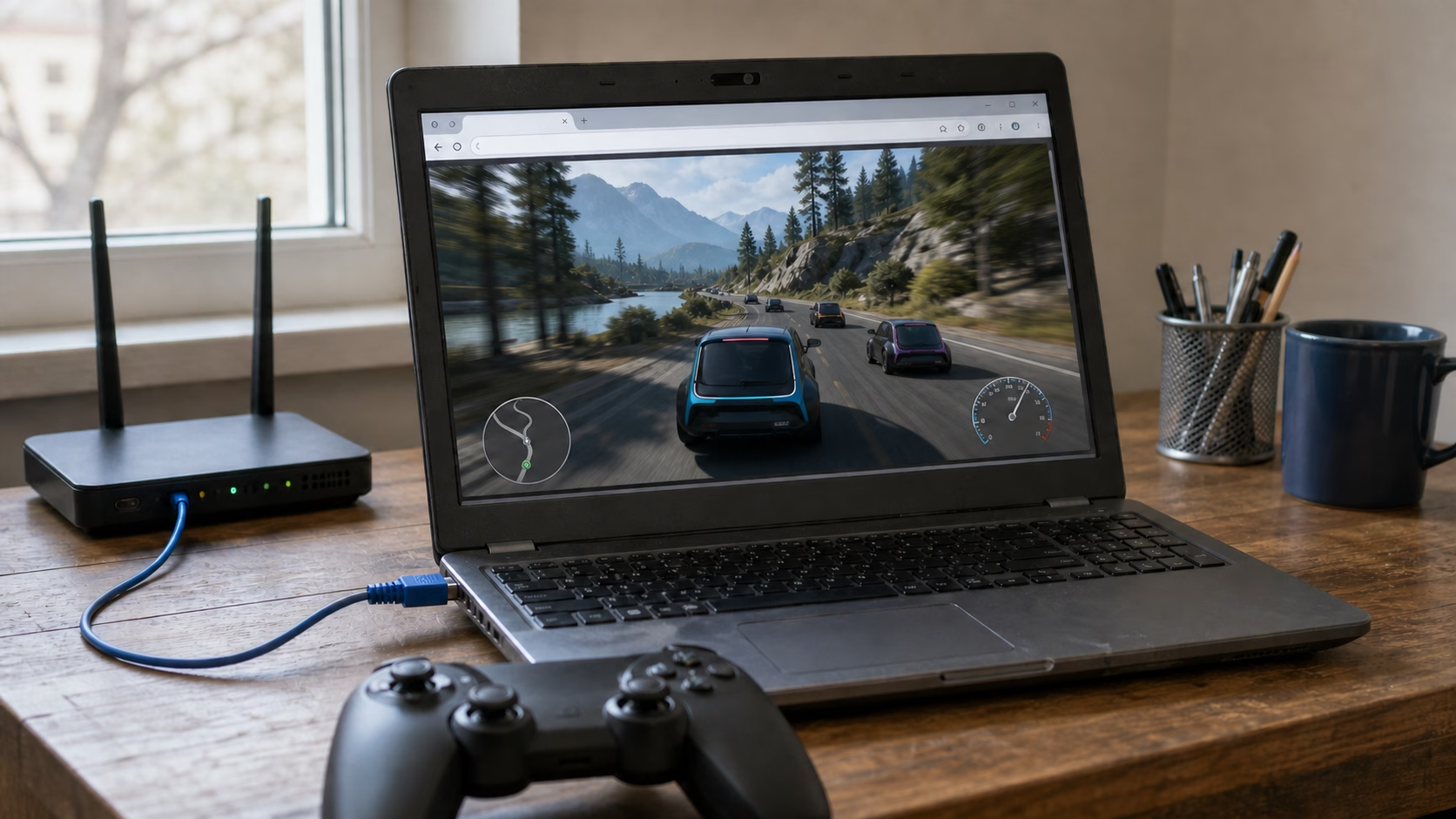
Bildnachweis: Beitragsbild KI-generiert mit OpenAI ImageGen. Das gezeigte Spiel, der Browserrahmen und die Geräte sind markenfreie Symbolmotive.

Hinterlasse einen Kommentar