

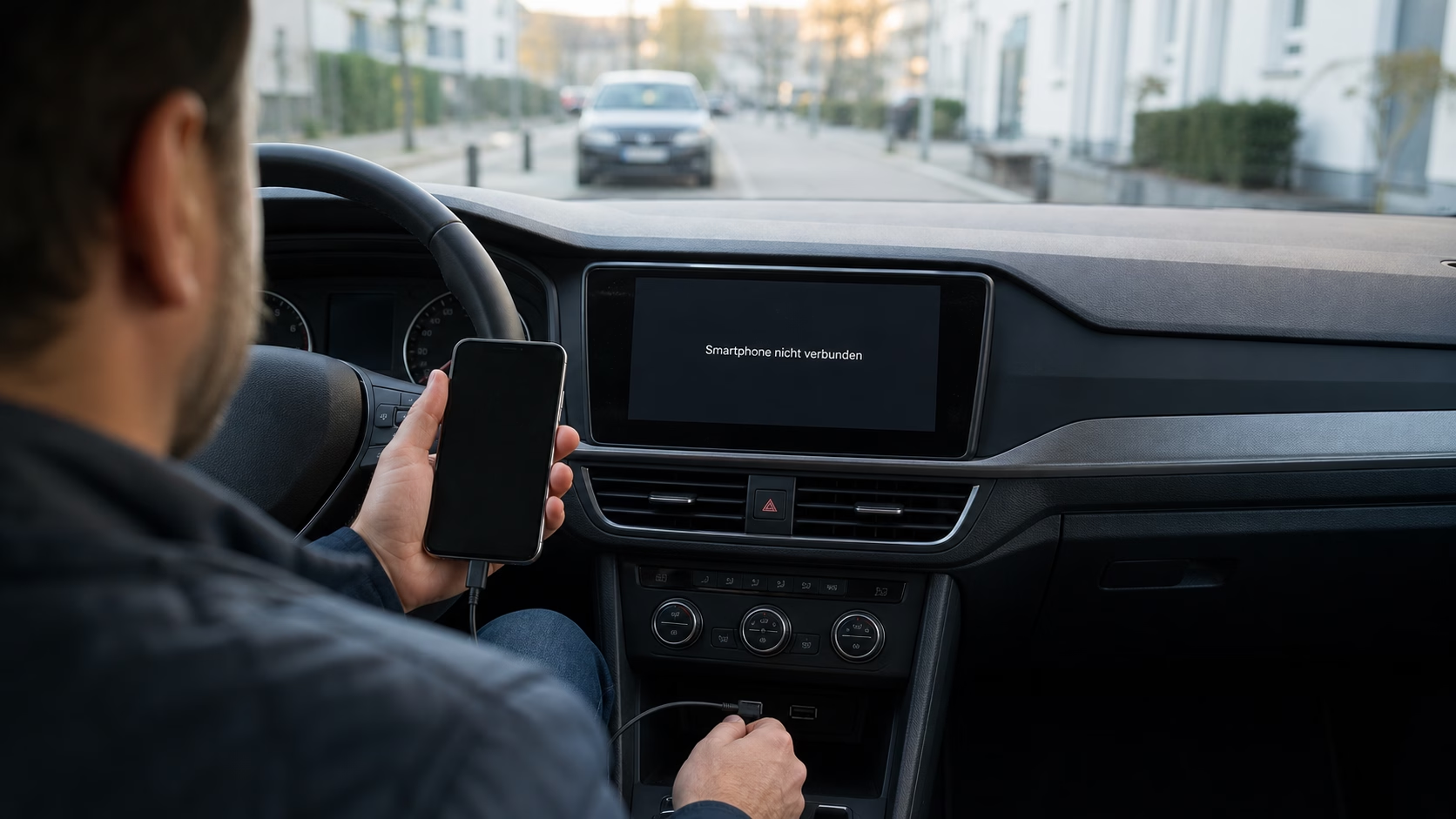
Android Auto fällt gern genau dann aus, wenn man losfahren will. Das Smartphone lädt, das Autodisplay bleibt trotzdem stumm. Oder die Verbindung steht kurz, verschwindet am nächsten Kreisverkehr und kommt erst nach wildem Aus- und Einstecken zurück.
Die gute Nachricht: Du brauchst deshalb weder ein neues Smartphone noch ein neues Auto. In den meisten Fällen lässt sich der Fehler auf eine von drei Stellen eingrenzen: Kabel beziehungsweise USB-Port, Smartphone oder Infotainment-System.
Meine kurze Empfehlung: Wenn Android Auto per Kabel bisher funktioniert hat und plötzlich abbricht, teste zuerst ein kurzes, hochwertiges Datenkabel und starte das Infotainment neu. Bei einer kabellosen Verbindung löschst du die Kopplung auf beiden Seiten und richtest Bluetooth und WLAN neu ein. Ein Werksreset des Smartphones gehört ganz ans Ende – nicht an den Anfang.
Dieser Beitrag ist ein recherchierter Problemlöser auf Basis aktueller Hersteller- und Supportangaben. Ich habe nicht jede Kombination aus Smartphone, Fahrzeug und Headunit selbst getestet. Menünamen können je nach Android-Version, Hersteller und Auto abweichen.
Die Lösung in 60 Sekunden
- Parke sicher. Richte Android Auto nicht während der Fahrt neu ein.
- Kläre den Verbindungstyp: Kabel oder Wireless? Das entscheidet über die nächsten Schritte.
- Starte Smartphone und Infotainment neu. Ein ausgeschaltetes Display reicht nicht bei jedem Auto für einen echten Neustart.
- Bei Kabelverbindung: Nimm ein anderes Datenkabel, möglichst kürzer als einen Meter, ohne Hub oder Verlängerung. Probiere den ausdrücklich für Smartphone-Integration vorgesehenen USB-Port.
- Bei Wireless: Aktiviere Bluetooth, WLAN und Standort, lösche die alte Kopplung im Smartphone und im Auto und verbinde beide neu.
- Aktualisiere beide Seiten: Android, Android Auto, Google Play-Dienste und – falls verfügbar – die Software des Infotainments.
- Teste systematisch: zweites Kabel, zweites Smartphone oder zweites kompatibles Auto. So findest du heraus, welche Seite den Fehler verursacht.
Google nennt bei einer zuvor funktionierenden Kabelverbindung den Kabeltausch ausdrücklich als wahrscheinliche Lösung. Empfohlen werden ein hochwertiges Kabel unter einem Meter sowie der Verzicht auf USB-Hubs und Verlängerungen.[1]
Kabel, Smartphone oder Auto? So denkst du den Fehler richtig
Android Auto ist keine einzelne App, die allein über Erfolg oder Misserfolg entscheidet. Bei einer Kabelverbindung müssen Smartphone, Datenkabel, USB-Port und Infotainment miteinander klarkommen. Kabellos kommen Bluetooth und 5-GHz-WLAN hinzu.
Deshalb bringt es wenig, zehn zufällige Einstellungen zu verändern. Du willst zuerst herausfinden, an welcher Stelle die Kette reißt.
1. Das Smartphone
Für kabelgebundenes Android Auto nennt Google aktuell Android 9 oder neuer, einen aktiven Datentarif und ein kompatibles Fahrzeug als Voraussetzung. Die Technik ist auf aktuellen Smartphones bereits integriert; eine separate Android-Auto-App musst du nicht neu suchen oder aus unbekannter Quelle installieren.[2]
2. Kabel und Verbindung
USB-C macht den Stecker einheitlicher, aber nicht jedes ähnlich aussehende Kabel überträgt zuverlässig Daten. Manche Kabel sind vor allem zum Laden gedacht, andere sind beschädigt oder reagieren im Auto empfindlich auf Bewegung und Temperatur. Dass das Smartphone lädt, beweist also noch nicht, dass die Datenverbindung funktioniert.
Wie angenehm ein gemeinsamer Anschluss im Alltag sein kann, zeigt auch mein Rückblick auf die acht Geräte, die ich tatsächlich nutze. Für Android Auto zählt neben dem passenden Stecker aber ausdrücklich die Datenübertragung.
3. Auto oder Headunit
Nicht jeder USB-Port im Auto unterstützt Android Auto. Manche Buchsen laden nur, andere sind für Speichersticks gedacht und nur ein Port ist mit der Smartphone-Integration verbunden. Außerdem muss Android Auto im Fahrzeug aktiviert sein. Bei Nachrüst-Radios kann ein Firmwareupdate des Herstellers nötig sein.[1]
Android Auto per Kabel verbindet nicht oder bricht ab
Beginne mit dem langweiligsten Teil: dem Kabel
Das ist nicht spektakulär, aber genau deshalb wird es oft übersprungen. Verwende ein möglichst kurzes Datenkabel ohne Adapter, Verlängerung oder USB-Hub. Google empfiehlt weniger als einen Meter und verweist entweder auf das mitgelieferte Smartphone-Kabel oder ein aktuell nach USB-IF-Standard zertifiziertes Produkt.[1]
Prüfe außerdem:
- Sitzt der Stecker an beiden Enden fest?
- Bricht die Verbindung ab, wenn du das Kabel leicht bewegst?
- Funktioniert dasselbe Kabel an einem Computer auch zur Datenübertragung?
- Gibt es im Auto einen zweiten USB-Port mit Smartphone- oder Projektionssymbol?
- Sind Flusen oder Schmutz im Smartphone-Anschluss sichtbar?
Bitte nicht mit Metall im USB-Port herumstochern. Wenn der Anschluss verschmutzt oder mechanisch locker wirkt, ist eine fachgerechte Reinigung vernünftiger als ein improvisierter Reparaturversuch.
Smartphone lädt, Android Auto startet aber nicht
Dann ist der Stromweg vorhanden, die Datenverbindung aber möglicherweise nicht. Tausche zuerst Kabel und Port. Bei aktuellen Galaxy-Geräten kann zusätzlich die USB-Nutzungseinstellung relevant sein: Samsung beschreibt die Auswahl „Übertragen von Dateien / Android Auto“ in der USB-Benachrichtigung. Der genaue Menüname kann je nach Hersteller variieren.[6]
Entsperre das Smartphone bei der ersten Einrichtung und bestätige alle sichtbaren Berechtigungs- und Sicherheitshinweise. Das Auto sollte dabei stehen und sich im Parkmodus befinden.
Alte Fahrzeuge aus Android Auto entfernen
Eine beschädigte oder widersprüchliche gespeicherte Verbindung kann eine Neueinrichtung blockieren. Google nennt dafür auf dem Smartphone folgenden Weg:
Einstellungen → Verbundene Geräte → Verbindungseinstellungen → Android Auto → Zuletzt verbundene Autos → Drei-Punkt-Menü → Alle Autos entfernen
Danach verbindest du das Smartphone neu. Je nach Oberfläche kann der Pfad leicht anders heißen.[1]
Wireless Android Auto verbindet nicht
Kabelloses Android Auto startet über Bluetooth, überträgt die eigentlichen Projektionsdaten aber per WLAN. Darum kann eine normale Bluetooth-Verbindung für Telefonate funktionieren, während Android Auto trotzdem nicht erscheint.
Google nennt für die kabellose Nutzung aktuell:
- ein kompatibles Smartphone mit Android 11 oder neuer,
- Unterstützung für 5-GHz-WLAN,
- einen aktiven Datentarif,
- und ein Fahrzeug oder Radio, das Wireless Android Auto unterstützt.[2]
Ein Auto mit kabelgebundenem Android Auto kann also nicht automatisch auch die kabellose Variante.
Wireless-Verbindung sauber neu aufbauen
- Lösche das Auto aus den Bluetooth-Einstellungen des Smartphones.
- Lösche das Smartphone aus der Geräteverwaltung des Autos.
- Entferne das Fahrzeug zusätzlich aus den zuletzt verbundenen Autos in Android Auto.
- Starte Smartphone und Infotainment vollständig neu.
- Aktiviere Bluetooth, WLAN und Standort.
- Koppel das Smartphone im geparkten Auto neu und folge den Hinweisen auf beiden Displays.
Google empfiehlt, Bluetooth, WLAN und Standort während der Ersteinrichtung eingeschaltet zu lassen. Nach erfolgreicher Bluetooth-Kopplung sollte Android Auto innerhalb weniger Sekunden starten; bei manchen Fahrzeugen musst du es zusätzlich auf dem Autodisplay auswählen.[3]
Wireless bricht immer am selben Ort ab
Das kann auf Funkstörungen hindeuten, ist aber noch kein Beweis. Beobachte zunächst, ob der Abbruch wirklich reproduzierbar an derselben Stelle auftritt und ob ein zweites Smartphone dasselbe Verhalten zeigt. Wenn die Kabelverbindung stabil bleibt, liegt der Verdacht näher an der Funkstrecke als am gesamten Android-Auto-System.
Android Auto funktioniert seit einem Update nicht mehr
Ein zeitlicher Zusammenhang ist ein guter Hinweis, aber noch keine Diagnose. Gleichzeitig werden Android Auto, Google Play-Dienste, Android selbst und die Fahrzeugsoftware unabhängig voneinander aktualisiert. „Seit dem Update kaputt“ kann deshalb mehrere verschiedene Updates meinen.
Gehe so vor:
- Notiere Smartphone-Modell, Android-Version, Android-Auto-Version, Google-Play-Dienste-Version, Fahrzeug und Verbindungstyp.
- Aktualisiere reguläre stabile Versionen über die vorgesehenen System- und App-Stores.
- Suche beim Fahrzeughersteller nach einem Infotainment-Update oder einer technischen Mitteilung für dein Modell.
- Prüfe das Android-Auto-Hilfeforum auf bestätigte Meldungen mit genau deiner Geräte- und Fahrzeugkombination.
- Sende bei einem reproduzierbaren Fehler einen Fehlerbericht möglichst direkt nach dem Auftreten.
Google fordert für einen brauchbaren Fehlerbericht unter anderem Smartphone- und Fahrzeugmodell, Android- und Android-Auto-Version, Verbindungstyp sowie den Zeitpunkt des Problems an. Ein Bericht direkt nach dem Fehler enthält die nützlichsten Protokolldaten.[4]
Was ich nicht empfehlen würde: aus Frust eine Beta installieren. Google weist selbst darauf hin, dass Betaversionen weniger stabil sein können und Funktionen möglicherweise nicht richtig arbeiten.[5]
Die Ursache gezielt eingrenzen
Auf dem Smartphone kannst du innerhalb der Tabelle seitlich wischen.
| Symptom | Wahrscheinliche Richtung | Nächster sinnvoller Test |
|---|---|---|
| Smartphone lädt nur | Kabel überträgt keine Daten oder falscher USB-Port | Kurzes Datenkabel und gekennzeichneten Datenport testen |
| Verbindung bricht bei Bewegung ab | Kabel, Stecker oder Buchse mechanisch instabil | Anderes Kabel; Anschlüsse prüfen lassen |
| Kabel funktioniert, Wireless nicht | Wireless-Kompatibilität oder Kopplung | Wireless-Support prüfen und Bluetooth/WLAN neu koppeln |
| Zweites Smartphone funktioniert | Erstes Smartphone, dessen Software oder Einstellungen | Updates, gespeicherte Autos und Berechtigungen prüfen |
| Kein Smartphone funktioniert | Auto, Headunit, USB-Port oder gemeinsames Kabel | Infotainment neu starten und Fahrzeug-Update prüfen |
| Nur Maps, Waze oder Musik fällt aus | Einzelne App, Berechtigung oder Datennetz | Betroffene App separat aktualisieren und testen |
Dieser Kreuztest ist mehr wert als ein pauschales Zurücksetzen. Wenn ein zweites Smartphone am selben Kabel und Auto funktioniert, ist das Fahrzeug als Hauptursache deutlich weniger wahrscheinlich. Scheitern mehrere Smartphones, rückt die Fahrzeugseite nach vorn.
Wann ein Wireless-Adapter sinnvoll ist – und wann nicht
Ein Wireless-Adapter repariert kein Auto ohne Android Auto. Er setzt eine funktionierende kabelgebundene Android-Auto-Verbindung voraus und ersetzt nur das tägliche Einstecken.
Das ist sinnvoll, wenn:
- Android Auto per Kabel bereits zuverlässig startet,
- dein Auto ab Werk kein Wireless Android Auto bietet,
- dein Smartphone Android 11 oder neuer nutzt,
- und dir der Komfort den zusätzlichen Adapter wert ist.
Es ist nicht sinnvoll, wenn die Kabelverbindung schon instabil ist. Dann baust du auf ein ungelöstes Problem noch eine weitere Funk- und Softwareebene.

Produktbild: Amazon.de
Komfort-Nachrüstung
AAWireless Two
Sinnvoll, wenn Android Auto per Kabel bereits stabil funktioniert und du das tägliche Einstecken loswerden möchtest. Der Adapter behebt keine bestehende Kabel- oder Fahrzeugstörung.
* Affiliate-Link: Als Amazon-Partner verdiene ich an qualifizierten Verkäufen. Für dich ändert sich der Preis nicht. Preis und Verfügbarkeit können sich ändern.
Der verlinkte AAWireless Two ist laut Hersteller für Fahrzeuge und Nachrüst-Radios mit kabelgebundenem Android Auto gedacht. Er verlangt Android 11 oder neuer. Der Hersteller rät als Kompatibilitätstest ebenfalls dazu, das Smartphone zuerst direkt per Kabel anzuschließen: Startet Android Auto dann, ist die Grundvoraussetzung vorhanden.[7]
Mein Fazit: Erst eingrenzen, dann zurücksetzen oder kaufen
Wenn Android Auto nicht verbindet, ist hektisches Herumtippen die schlechteste Strategie. Beginne mit der banalsten und am leichtesten prüfbaren Stelle: richtigem USB-Port und kurzem Datenkabel. Danach folgen Neustart, Updates und eine saubere Neukopplung.
Der wichtigste Test ist immer der Vergleich: anderes Kabel, anderes Smartphone, möglichst dieselbe Fahrzeugseite. So wird aus „Android Auto geht nicht“ eine konkrete Diagnose.
Ein Wireless-Adapter ist am Ende eine Komfortentscheidung, keine Reparatur. Und ein Werksreset des Smartphones ist erst dann vertretbar, wenn du Kabel, Port, Fahrzeugsoftware, Kopplungen und ein zweites Gerät wirklich ausgeschlossen hast.
Kurz gesagt: Nicht alles löschen. Erst die Fehlerkette auseinandernehmen.
Häufige Fragen zu Android-Auto-Verbindungsproblemen
Warum lädt mein Smartphone, aber Android Auto startet nicht?
Laden und Datenübertragung sind zwei verschiedene Funktionen. Das Kabel oder der verwendete USB-Port kann Strom liefern, ohne eine funktionierende Datenverbindung für Android Auto herzustellen. Teste ein kurzes Datenkabel und den dafür vorgesehenen Fahrzeug-Port.
Welches Kabel eignet sich für Android Auto?
Google empfiehlt ein hochwertiges Datenkabel unter einem Meter, ohne Hub oder Verlängerung. Das Originalkabel des Smartphones oder ein aktuell USB-IF-zertifiziertes Kabel ist ein sinnvoller Startpunkt.[1]
Warum bricht Android Auto ständig ab?
Häufige Richtungen sind ein beschädigtes oder loses Kabel, ein verschmutzter Anschluss, eine instabile Wireless-Kopplung oder veraltete Fahrzeugsoftware. Ein zweites Kabel und ein zweites Smartphone helfen, die Ursache einzugrenzen.
Funktioniert Wireless Android Auto nur über Bluetooth?
Nein. Bluetooth übernimmt die erste Kopplung, für die Projektion wird zusätzlich WLAN genutzt. Deshalb müssen bei der Einrichtung Bluetooth, WLAN und Standort aktiv sein.[3]
Kann ich Android Auto kabellos nachrüsten?
Ja, wenn dein Fahrzeug bereits kabelgebundenes Android Auto unterstützt. Ein Wireless-Adapter kann diese Verbindung kabellos machen. Er kann Android Auto aber nicht zu einem inkompatiblen Infotainment-System hinzufügen.
Sollte ich nach einem Android-Auto-Update sofort eine Beta installieren?
Nein. Eine Beta kann zusätzliche Fehler enthalten. Nutze zunächst die stabile Version, sammle Versions- und Gerätedaten und sende bei einem reproduzierbaren Problem einen Fehlerbericht.
Muss ich mein Smartphone auf Werkseinstellungen zurücksetzen?
Fast nie als ersten Schritt. Prüfe vorher Kabel, USB-Port, Updates, gespeicherte Fahrzeuge, Bluetooth-/WLAN-Kopplung und ein zweites Smartphone. Ein Werksreset ist die letzte Eskalationsstufe.
Quellen und Stand
- Google Android Auto-Hilfe: Meine Android Auto App funktioniert nicht, Abruf 28.07.2026
- Google Android Auto-Hilfe: Erste Schritte und Voraussetzungen, Abruf 28.07.2026
- Google Android Auto-Hilfe: Android Auto einrichten, Abruf 28.07.2026
- Google Android Auto-Hilfe: Fehlerbericht senden, Abruf 28.07.2026
- Google Android Auto-Hilfe: Betatest der Android Auto App, Abruf 28.07.2026
- Samsung Deutschland: Alles zur Android Auto App, aktualisiert 03.03.2026, Abruf 28.07.2026
- AAWireless: Produktinformationen und Kompatibilität, Abruf 28.07.2026
Informationsstand: 28.07.2026. Fahrzeug- und Smartphone-Menüs können sich mit Softwareupdates ändern.


Hinterlasse einen Kommentar