

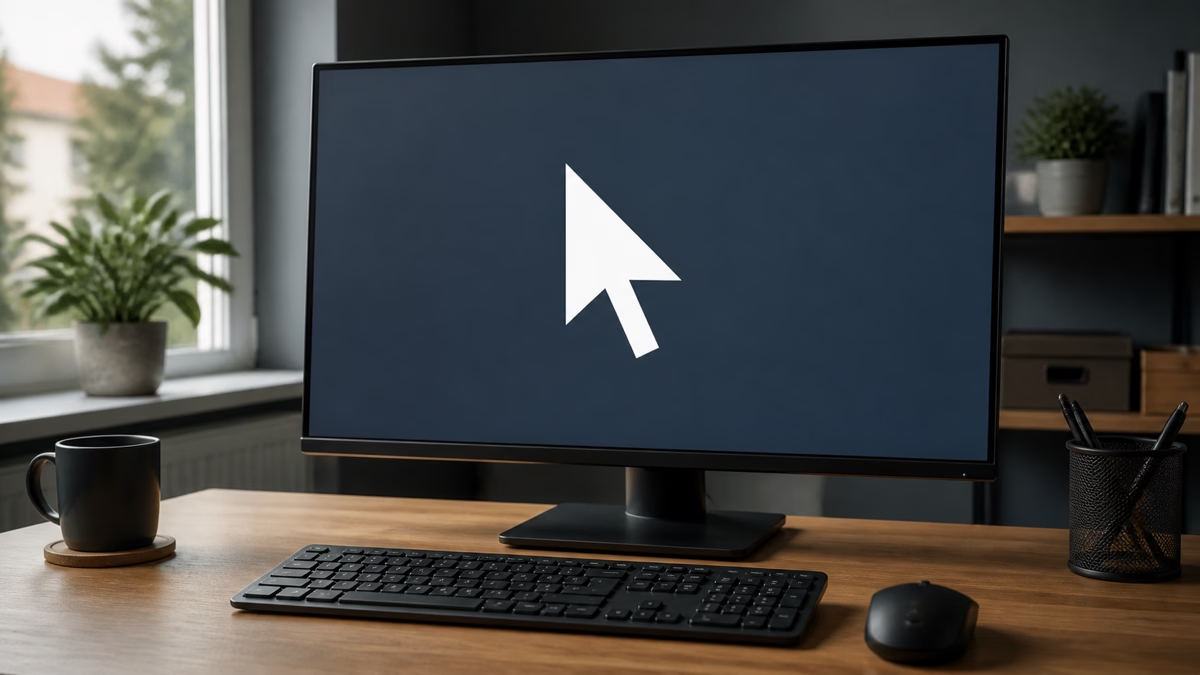
Wenn dein Mauszeiger seit dem Windows-Update plötzlich groß, weiß oder wieder im Standarddesign erscheint, liegt das sehr wahrscheinlich nicht an deiner Maus. Microsoft untersucht einen Fehler in KB5120998 und späteren Updates. Betroffen sind Windows 11 24H2 und 25H2. Besonders häufig verlieren angepasste oder hochauflösende Cursor ihr bisheriges Aussehen.[1]
Eine endgültige Korrektur gibt es zum Informationsstand dieses Beitrags noch nicht. Du kannst die Zeigereinstellungen trotzdem einmal neu setzen. Bleibt die Änderung nicht erhalten, ist Abwarten die sicherste Lösung. Das Update zu deinstallieren ist nur bei einem wirklich störenden Problem sinnvoll, weil KB5120998 auch Sicherheitskorrekturen enthält.
Das Wichtigste in Kürze
- Bestätigter Fehler: Microsoft nennt KB5120998 und spätere Updates als Auslöser für verlorene Mauszeiger-Anpassungen.
- Betroffen: Windows 11 24H2 und 25H2, nicht Windows Server.
- Erster Versuch: Zeigergröße, Farbe oder benutzerdefiniertes Schema in den Einstellungen erneut wählen und den PC neu starten.
- Wenn das nicht hält: Nicht ständig nachkonfigurieren. Microsoft weist selbst darauf hin, dass Wiederherstellungsversuche scheitern können.
- Update entfernen: nur als letzte Option und nach Abwägung des Sicherheitsrisikos.
Warum der Cursor plötzlich groß und weiß ist
Microsoft beschreibt keine defekte Maus und keinen Treiberfehler, sondern eine Regression der Personalisierung. Einstellungen für benutzerdefinierte Cursor können auf Standardwerte zurückspringen. Hochauflösende Zeiger werden teils durch größere weiße Cursor ersetzt, Animationen können verschwinden. Der Status lautet weiterhin „Reported“, Microsoft untersucht also noch, ob und wie der Fehler durch das Update verursacht wird.[1]
Wichtig ist die zeitliche Zuordnung: Das Problem trat laut Microsoft nach den am 27. August 2026 veröffentlichten Updates auf. Wenn dein Cursor schon vorher verändert war oder gleichzeitig Aussetzer, Sprünge oder Verbindungsabbrüche zeigt, kann zusätzlich ein Maus-, USB- oder Treiberproblem vorliegen.
Diese Schritte helfen jetzt
1. Zeigergröße und Farbe einmal neu setzen
Öffne Einstellungen → Barrierefreiheit → Mauszeiger und Toucheingabe. Wähle dort Größe und Farbe neu. Verwendest du ein eigenes Schema, öffne zusätzlich Einstellungen → Bluetooth und Geräte → Maus → Zusätzliche Mauseinstellungen und prüfe im Reiter „Zeiger“, ob dein Schema noch ausgewählt ist.
Starte Windows anschließend neu. Bleibt die Änderung erhalten, musst du nichts weiter tun. Springt der Cursor erneut zurück, passt das zum von Microsoft beschriebenen Fehler. Eine wiederholte Neuinstallation des Maustreibers ist dann nicht der naheliegende erste Schritt.
2. Benutzerdefinierte Cursor-Dateien nicht löschen
Wenn du eigene CUR- oder ANI-Dateien verwendest, bewahre sie an ihrem bisherigen Speicherort auf. Das Update kann die Zuordnung verlieren, ohne dass die Dateien selbst defekt sind. Kopiere keine unbekannten Cursor-Pakete aus Downloadportalen nach, nur um das Problem schnell zu überdecken.
3. Den Fehler an Microsoft melden
Öffne den Feedback-Hub mit Windows-Taste + F. Beschreibe Windows-Version, KB-Nummer, verwendetes Cursor-Schema und ob die Änderung nach einem Neustart wieder verloren geht. Genau darum bittet Microsoft derzeit betroffene Nutzer.[1]
Falls du parallel eine Warnung siehst, dass der Virenschutz ausgeschaltet sei, hilft unsere Einordnung zur falschen Microsoft-Defender-Warnung. Das ist ein separates, ebenfalls bestätigtes Anzeigeproblem und nicht die Ursache des Mauszeigers.
KB5120998 deinstallieren oder besser warten?
Für einen nur optisch veränderten Cursor solltest du zunächst warten. KB5120998 ist ein Windows-Update mit Sicherheitsrelevanz. Microsoft warnt generell davor, Sicherheitsupdates ohne Abwägung zu entfernen. Außerdem lassen sich nicht alle Updates deinstallieren.[2]
Wenn der große Zeiger deine Arbeit ernsthaft behindert und die Einstellungen nicht halten, kannst du die Entfernung als zeitlich begrenzte Notlösung prüfen: Einstellungen → Windows Update → Updateverlauf → Updates deinstallieren. Wähle KB5120998 nur dann aus, wenn genau dieses Update auf deinem PC installiert ist. Sichere vorher offene Dateien und wichtige Daten.
Pausiere Updates danach höchstens kurz, damit Windows die Aktualisierung nicht sofort erneut installiert. Eine dauerhafte Pause ist keine Lösung, weil du damit auch spätere Sicherheits- und Fehlerkorrekturen verzögerst.[3]
So prüfst du Windows-Version und KB5120998
Drücke Windows-Taste + R, gib winver ein und bestätige. Im Fenster siehst du, ob Windows 11 24H2 oder 25H2 installiert ist. Die Update-Nummer findest du unter Einstellungen → Windows Update → Updateverlauf.
Steht KB5120998 dort nicht, solltest du nicht vorschnell von diesem Fehler ausgehen. Prüfe dann zuerst, ob Windows die Zeigergröße versehentlich unter den Barrierefreiheitsoptionen verändert hat, ob ein Cursor-Programm mitstartet oder ob das Problem nur in einer einzelnen Anwendung auftritt.
Fazit: Neu einstellen, melden und auf den Fix warten
Der plötzlich große weiße Cursor ist bei Windows 11 24H2 und 25H2 ein bestätigtes Problem nach KB5120998. Setze die Darstellung einmal neu und melde den Fehler, wenn die Änderung nicht bestehen bleibt. Für die meisten Nutzer ist der vorübergehend falsche Zeiger weniger riskant als das Entfernen eines Sicherheitsupdates.
Deinstalliere KB5120998 nur, wenn der Fehler deine Bedienung ernsthaft beeinträchtigt, du die Folgen verstanden hast und die Update-Nummer eindeutig übereinstimmt. Sobald Microsoft einen Fix veröffentlicht, sollte die Pause beendet und Windows wieder vollständig aktualisiert werden.
FAQ zum großen weißen Mauszeiger in Windows 11
Welche Windows-Versionen sind betroffen?
Microsoft nennt Windows 11 24H2 und 25H2. Windows Server ist laut Statusseite nicht betroffen.[1]
Ist meine Maus kaputt?
Wenn nur Größe, Farbe oder Animation des Zeigers nach dem Update verändert sind, spricht das für den bestätigten Personalisierungsfehler. Verbindungsabbrüche, Sprünge oder ausbleibende Klicks haben wahrscheinlich eine andere Ursache.
Gibt es bereits einen offiziellen Fix?
Nein. Microsoft untersucht den Fehler und hat noch keinen Termin für eine Korrektur genannt. Die Release-Health-Seite ist die verlässlichste Stelle für den aktuellen Status.
Kann ich mein eigenes Cursor-Schema wieder auswählen?
Du kannst es in den zusätzlichen Mauseinstellungen erneut wählen. Microsoft weist aber darauf hin, dass Versuche zur Wiederherstellung derzeit erfolglos bleiben können.
Soll ich KB5120998 deinstallieren?
Nur als letzte Option bei starker Beeinträchtigung. Für ein rein optisches Problem überwiegt meist der Vorteil, das Sicherheitsupdate installiert zu lassen.
Wie melde ich den Fehler?
Drücke Windows-Taste + F, um den Feedback-Hub zu öffnen. Nenne Windows-Version, KB5120998, Cursor-Schema und die Schritte, mit denen der Fehler reproduzierbar ist.
- Microsoft Learn: Windows 11 24H2, bekannte Probleme – verlorene Mauszeiger-Anpassungen, zuletzt aktualisiert 31.08.2026, abgerufen 01.09.2026.
- Microsoft Support: Windows-Update deinstallieren, abgerufen 01.09.2026.
- Microsoft Support: Windows-Updates pausieren, abgerufen 01.09.2026.

Hinterlasse einen Kommentar