

Umfassend aktualisiert am 31. Juli 2026
Dein Samsung TV schaltet sich ständig aus und wieder ein, zeigt kurz ein Bild und landet dann erneut im Startbildschirm? Dieser sogenannte Bootloop kann durch angeschlossene Geräte, Netzwerk- oder Softwarefehler entstehen – bei älteren Modellen aber auch durch einen Defekt auf dem Mainboard.
Gehe immer von einfach zu aufwendig vor: Trenne zuerst Zubehör und Netzwerk, führe einen vollständigen Stromreset durch und prüfe anschließend Software und Smart Hub. Öffne das Gerät erst als allerletzte Option. Die vielen Rückmeldungen zum ursprünglichen Beitrag zeigen: Es gibt nicht die eine Lösung für jedes Modell.
Die Kurzfassung in fünf Schritten
- Ziehe den Netzstecker des TVs für mindestens 60 Sekunden.
- Trenne alle HDMI-, USB-, Antennen- und Netzwerkgeräte.
- Starte den Fernseher nur mit dem Stromkabel.
- Bleibt er an, verbinde Geräte einzeln wieder. Startet er weiter neu, trenne WLAN/LAN und prüfe Smart Hub sowie Firmware.
- Hilft das nicht, nutze Garantie oder Fachwerkstatt. Arbeiten am offenen Fernseher sind nur etwas für elektrotechnisch qualifizierte Personen.
Samsung TV schaltet sich aus und an: Ist es wirklich ein Bootloop?
Typisch ist folgender Ablauf: Der Fernseher zeigt das Samsung-Logo oder kurz ein Bild, reagiert kaum auf die Fernbedienung, schaltet sich nach wenigen Sekunden aus und beginnt von vorn. Das kann in einer Dauerschleife passieren. Manchmal hört man nur das Relais klicken oder die Standby-LED blinkt.
Notiere vor der Fehlersuche den vollständigen Modellcode vom Typenschild und beobachte, wann der Neustart kommt. Startet der TV schon vor dem Bild neu, spricht das eher für Stromversorgung oder Mainboard. Passiert es erst beim Laden von Apps oder Smart Hub, sind Netzwerk und Software wahrscheinlicher. Diese Einordnung ersetzt keine Diagnose, hilft aber bei der Reihenfolge.
Lösung 1: Einen vollständigen Stromreset durchführen
Ein Stromreset ist schnell, ungefährlich und sollte deshalb an erster Stelle stehen. Schalte den TV aus, ziehe den Netzstecker und entferne alle weiteren Kabel. Halte anschließend die Ein-/Aus-Taste direkt am Fernseher etwa 15 bis 30 Sekunden gedrückt. Warte insgesamt mindestens eine Minute, stecke nur das Stromkabel wieder ein und starte den TV über die Taste am Gerät.
Bleibt der Fernseher jetzt stabil, war wahrscheinlich ein temporärer Zustand oder ein angeschlossenes Gerät beteiligt. Beginnt der Bootloop sofort erneut, fahre mit dem nächsten Schritt fort.
Lösung 2: Alle externen Geräte trennen
HDMI-CEC (bei Samsung Anynet+), Receiver, Soundbars, Spielekonsolen, USB-Speicher oder defekte Kabel können Ein-/Ausschaltbefehle oder Fehler auslösen. Trenne deshalb wirklich alles außer dem Stromkabel: HDMI, USB, Antenne, CI+-Modul, LAN und gegebenenfalls One Connect.
Starte den TV und lasse ihn einige Minuten laufen. Funktioniert er, schließe die Geräte einzeln wieder an. Warte nach jedem Gerät, bis klar ist, ob der Fehler zurückkehrt. Tausche bei einem verdächtigen Gerät auch das HDMI-Kabel und teste einen anderen Anschluss.
Vier aktuelle Samsung-Prüfungen, die noch vor dem Öffnen dazugehören
- Fernbedienung ausschließen: Nimm die Batterien heraus und starte den TV ausschließlich über die Taste am Gerät. Eine klemmende Power-Taste oder ein Defekt der Fernbedienung kann Neustarts auslösen.
- Anynet+/HDMI-CEC deaktivieren: Angeschlossene Geräte dürfen den TV ein- und ausschalten. Deaktiviere Anynet+ testweise in den Einstellungen.
- Timer und Auto Power Off prüfen: Schalte Sleep Timer, Ausschalt-Timer und automatische Abschaltung aus. Ein echter Sekundentakt-Bootloop kommt meist nicht vom Timer, ein sporadisches Abschalten aber durchaus.
- Power On with Mobile ausschalten: Bei neueren Smart-TVs können SmartThings- oder Netzwerkgeräte Einschaltbefehle senden. Die Option liegt je nach Modell unter Allgemein → Netzwerk → Experteneinstellungen.
Bei Samsung-TVs ab etwa 2019 kann außerdem das Ereignisprotokoll einen Einschalt- oder Ausschaltgrund anzeigen. Der genaue Menüpfad hängt vom Modell ab.
Lösung 3: Internetverbindung und Smart Hub prüfen
Wenn der TV beim Laden seiner Smart-Funktionen neu startet, kann die Netzwerkverbindung der Auslöser sein. Ziehe ein vorhandenes LAN-Kabel ab. Bei WLAN kannst du den Router vorübergehend ausschalten oder den Fernseher im Router blockieren. Starte den TV anschließend ohne Internet.
Bleibt er nun eingeschaltet, deaktiviere – sofern dein Modell die Option bietet – den automatischen Start von Smart Hub und Apps. Die Menünamen unterscheiden sich je nach Baujahr. Häufig findest du die Einstellung unter Einstellungen → Allgemein → Smart-Funktionen oder in den Smart-Hub-Einstellungen.
Die folgenden Bilder aus dem ursprünglichen Beitrag zeigen den Weg bei einem älteren Samsung UE48H5570SS. Bei neueren Modellen sieht das Menü anders aus.
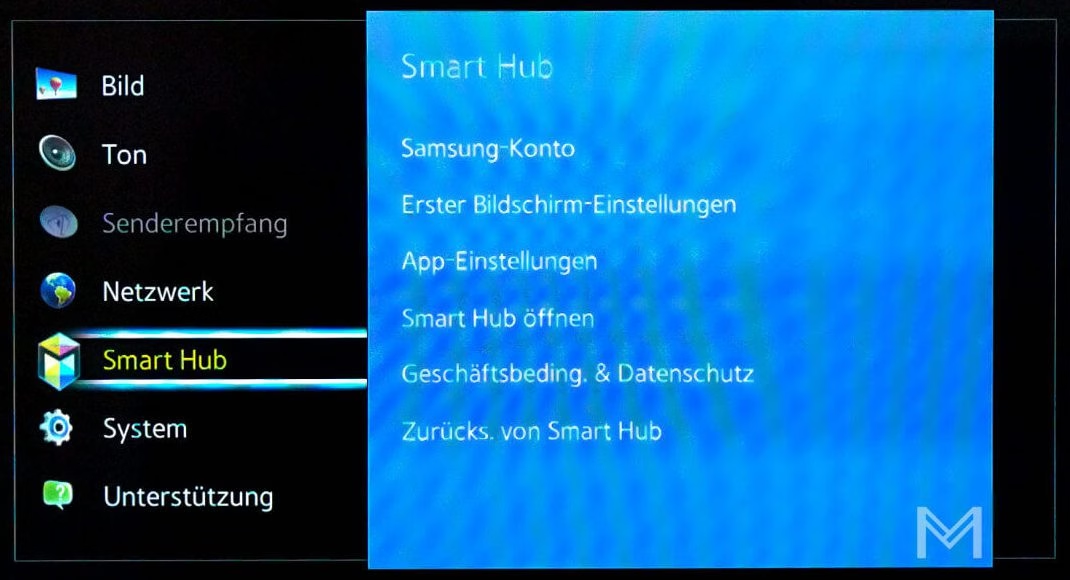
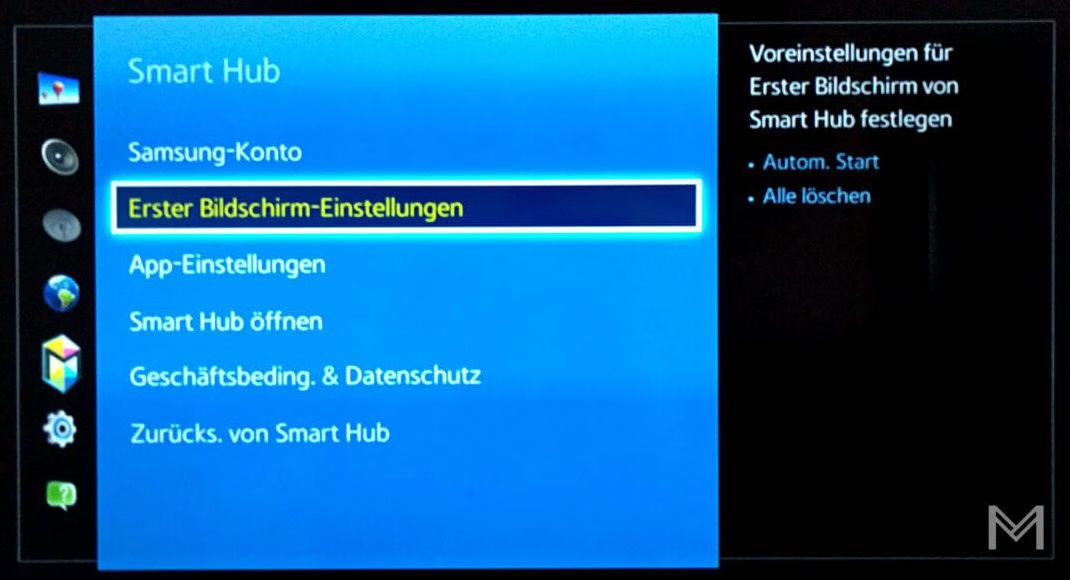
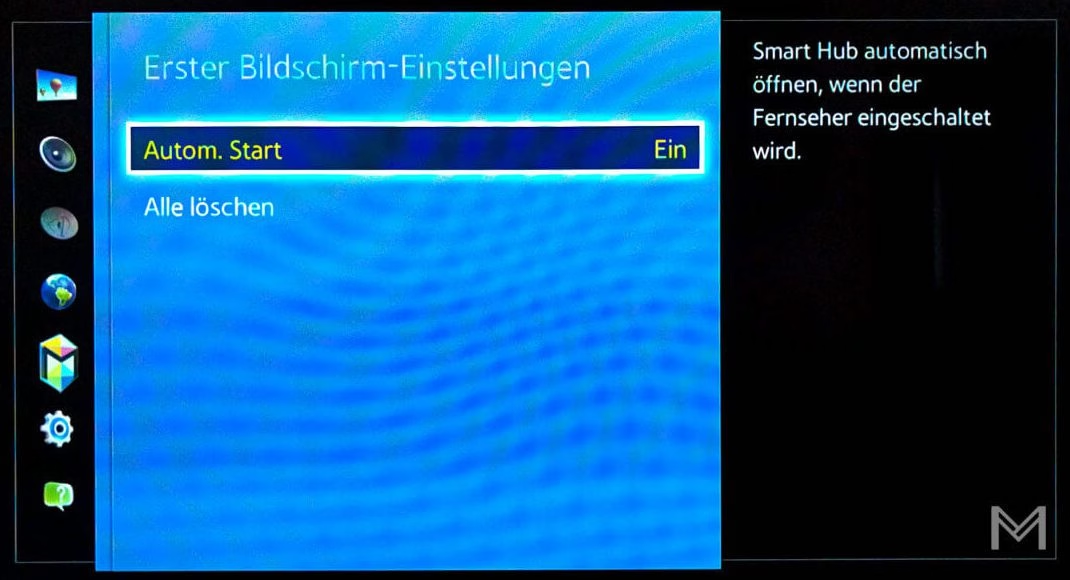

Lösung 4: Firmware aktualisieren, Smart Hub oder TV zurücksetzen
Wenn der Fernseher lange genug stabil bleibt, prüfe unter Einstellungen → Unterstützung → Software-Update, ob eine neue Firmware verfügbar ist. Samsung beschreibt sowohl die direkte Aktualisierung über das Internet als auch ein Update per USB-Stick. Lade Firmware ausschließlich über die Samsung-Supportseite für deinen exakten Modellcode.
Entferne den USB-Stick nach dem Update. Samsung weist darauf hin, dass ein angeschlossener Update-Stick sonst beim nächsten Einschalten erneut erkannt werden kann. Unterbrich während eines Firmware-Updates niemals die Stromversorgung.
Hilft das Update nicht, kannst du zunächst Smart Hub und danach den gesamten Fernseher zurücksetzen. Dabei gehen Einstellungen, Senderlisten und Anmeldungen verloren. Die genaue Menüfolge hängt vom Modell ab; Samsung bietet dafür modellbezogene Anleitungen und bei geeigneten Geräten auch Remote-Service.
Lösung 5: EEPROM-Reset Schritt für Schritt
Jetzt wird es handfest. Diese Methode richtet sich ausdrücklich an Besitzer älterer Geräte ohne Garantie, die den Fernseher nicht einfach wegwerfen wollen. Du brauchst dafür keine Elektroniker-Ausbildung – aber Ruhe, eine saubere Arbeitsfläche und den Respekt vor einem geöffneten Elektrogerät.
Der EEPROM enthält Einstellungen, die einen Start verhindern können. Bei einigen älteren Samsung-Mainboards lässt er sich über zwei gekennzeichnete Testpunkte zurücksetzen. Im ursprünglichen Fall waren dies M_E_SDA und M_H_RESET. Die Beschriftung und Position kann je nach Mainboard abweichen – verbinde niemals irgendwelche Pins auf Verdacht.
Was du brauchst
- eine große weiche Unterlage, zum Beispiel eine Decke auf einem stabilen Tisch,
- den passenden Kreuzschlitz-Schraubendreher,
- eine kleine isolierte Pinzette oder eine Büroklammer mit isoliertem Griffbereich,
- gutes Licht und idealerweise eine zweite Person,
- ein Smartphone-Foto von jedem Arbeitsschritt und jeder Schraubenposition.
So gehst du vor
- Netzstecker ziehen. Entferne auch HDMI-, USB-, Antennen- und Netzwerkkabel. Drücke danach die Power-Taste am TV etwa 20 Sekunden.
- Fernseher sicher ablegen. Lege das Display mit der Bildseite nach unten auf eine saubere, ebene und dick gepolsterte Fläche. Übe keinen punktuellen Druck auf das Panel aus.
- Rückwand abschrauben. Sortiere die Schrauben und fotografiere ihre Positionen. Manche Schrauben haben unterschiedliche Längen.
- Mainboard identifizieren. Das Mainboard trägt HDMI-, USB- und Antennenanschlüsse. Das separate Netzteil mit großen Kondensatoren bleibt tabu.
- Testpunkte suchen. Suche auf dem Mainboard nach den Aufdrucken M_E_SDA und M_H_RESET beziehungsweise nach der zum exakten Mainboard gehörenden Dokumentation. Sind die Punkte nicht eindeutig beschriftet, überspringe diese Methode.
- Brücke vorbereiten. Positioniere die Pinzette oder den Draht so, dass ausschließlich die beiden vorgesehenen Testpunkte verbunden werden. Berühre keine benachbarten Bauteile.
- Reset starten. Eine zweite Person steckt den Netzstecker ein, während du die Brücke ruhig hältst und deine Hände ansonsten außerhalb des Geräts bleiben. Sobald der TV stabil startet oder das Samsung-Logo länger stehen bleibt, ist das ein gutes Zeichen.
- Wieder vollständig stromlos machen. Ziehe zuerst den Netzstecker. Entferne die Brücke erst danach. Warte mindestens eine Minute.
- Testlauf durchführen. Starte den Fernseher zunächst noch ohne externe Geräte. Läuft er, führe einen Werksreset durch und richte ihn neu ein.
Bleibt der Bootloop unverändert, wiederhole den Versuch nicht ständig. Dann liegt der Fehler wahrscheinlich nicht nur im EEPROM. Bei vielen Geräten aus den Kommentaren war erst das Kühlen des NAND-Speichers erfolgreich.
Lösung 6: NAND/Flash IC1302 kühlen – die erfolgreichste Community-Methode
Diese Methode ist der eigentliche Star der mehr als tausend Kommentare. Besonders bei älteren Samsung-Geräten berichten Leser immer wieder, dass der Fernseher nach dem Herunterkühlen des NAND- beziehungsweise Flash-Speichers wieder startet. Auch internationale Reparaturforen beschreiben dieses Verhalten bei D-Serien-Mainboards und dem häufig als IC1302 bezeichneten Flash-Baustein.
Der Grundgedanke: Ein gealterter NAND kann temperaturabhängig fehlerhaft lesen. Durch starkes Abkühlen verändert sich sein elektrisches Verhalten vorübergehend und der Startvorgang kommt manchmal über die kritische Stelle hinaus. Das ist keine garantierte Dauerreparatur, kann aber einen scheinbar toten Fernseher retten – gelegentlich für lange Zeit, manchmal nur bis zum nächsten Kaltstart.
So erkennst du den richtigen Chip
Suche auf dem Mainboard nach dem Aufdruck IC1302. Der NAND ist häufig ein länglicher schwarzer Speicherbaustein mit vielen Pins an beiden Seiten und einer Kennzeichnung, die bei älteren Samsung-Chips mit K9… beginnt. Verlasse dich nicht allein auf die Form: Entscheidend ist die Beschriftung auf der Platine beziehungsweise die Zuordnung zu deinem Mainboard.

Empfohlene Methode: Elektronik-Kältespray
- Ziehe den Netzstecker und öffne den Fernseher wie beim EEPROM-Reset beschrieben.
- Stelle das Gerät in einen gut belüfteten Raum. Entferne offene Flammen, Zigaretten, Feuerzeuge und alles, was Funken erzeugen könnte.
- Stecke das dünne Sprühröhrchen auf die Dose, damit du ausschließlich den NAND triffst.
- Halte die Dose gemäß Herstellerangabe und sprühe den IC1302 in kurzen Stößen gezielt an. Kühle ihn etwa 30 bis 60 Sekunden, bis der Chip deutlich kalt und gegebenenfalls leicht bereift ist.
- Stoppe das Sprühen und lasse die sichtbare Aerosolwolke vollständig verfliegen. Kältesprays können brennbare Treibmittel enthalten.
- Eine zweite Person steckt den Fernseher ein und startet ihn, während du Abstand zum Netzteil und allen blanken Kontakten hältst.
- Startet der Fernseher noch nicht, ziehe ihn wieder vollständig vom Strom, warte eine Minute und kühle den NAND ein zweites Mal etwas länger. Dauerndes wahlloses Besprühen der gesamten Platine bringt nichts.
- Bleibt der TV an, schließe die Rückwand erst nach einem kontrollierten Test. Für die normale Nutzung muss das Gerät vollständig montiert sein.

Produktbild: Amazon.de
Hilfsmittel für die NAND-Kühlung
WEICON Kälte-Spray bis −45 °C
Mit dem Sprühröhrchen lässt sich der Chip kurz und gezielt abkühlen. Das ist sauberer und besser dosierbar als Feuerzeuggas. Verwende das Spray nur am vollständig stromlosen Gerät und beachte die Herstellerhinweise.
Alternative: Feuerzeuggas
Viele Leser hatten kein Kältespray zu Hause und nutzten Feuerzeuggas aus einer Nachfülldose. Der starke Kühleffekt entsteht beim Verdampfen. Genau diese Methode gehört laut Kommentaren zu den erfolgreichsten – sie ist aber wegen der extremen Entflammbarkeit riskanter.
- Nur am vollständig stromlosen Fernseher und bei weit geöffnetem Fenster arbeiten.
- Keine Flamme verwenden und selbstverständlich kein Feuerzeug zünden. Gemeint ist ausschließlich das Gas aus einer Nachfülldose.
- Den NAND mit kurzen, gezielten Gasstößen ungefähr 30 bis 60 Sekunden kühlen. Nicht die ganze Platine fluten.
- Gaszufuhr stoppen und warten, bis kein Gasgeruch und keine sichtbare Wolke mehr vorhanden ist.
- Erst danach den Fernseher durch eine zweite Person einstecken und starten lassen.
Nie Feuerzeuggas auf eine eingeschaltete oder funkenbildende Elektronik sprühen. Wenn du ein paar Euro investieren kannst, ist Elektronik-Kältespray die sauberere und besser dosierbare Wahl.
Metallstück, Kühlpack oder Eiswürfel: Welche Alternative ist sinnvoll?
Wenn du kein Spray verwenden möchtest, kannst du die Kälte über eine flache Kontaktfläche auf die Oberseite des Chips übertragen. Wichtig sind guter Kontakt, Trockenheit und die Vermeidung von Kurzschlüssen.
Variante A: Stark gekühltes Metallstück
Ein kleiner, sauberer Metallgegenstand mit einer absolut flachen Unterseite ist eine gute Alternative. Er speichert Kälte besser als ein nackter Eiswürfel und bringt kein Schmelzwasser mit.
- Kühle das Metallstück mehrere Stunden im Gefrierschrank.
- Nimm es heraus, wische Kondenswasser vollständig ab und lasse die Seiten gegebenenfalls durch trockenes Isolierband geschützt. Die flache Kontaktseite bleibt frei.
- Setze es ausschließlich auf die Oberseite des NAND. Es darf keine Pins oder anderen Bauteile berühren.
- Halte es mit sehr leichtem Druck 60 bis 90 Sekunden ruhig auf dem Chip.
- Lasse eine zweite Person den TV starten, ohne dass das Metall verrutscht. Berühre dabei nichts anderes auf der Platine.
- Nach dem Test zuerst den Netzstecker ziehen und erst danach das Metallstück entfernen.
Variante B: Kleines Kühlpack
Ein kleines Gel-Kühlpack passt sich gut an, kann aber ebenfalls außen feucht werden. Nutze nur ein dichtes, unbeschädigtes Pack, verpacke es zusätzlich in einen trockenen Gefrierbeutel und prüfe vor dem Einsatz jede Naht. Das Pack darf nicht über scharfkantige Pins oder größere Bereiche der Platine hängen.
Variante C: Eiswürfel – nur wenn nichts anderes vorhanden ist
Der Eiswürfel funktioniert nach demselben Prinzip, ist aber die gefährlichste Variante: Er schmilzt, und schon ein kleiner Riss in der Folie kann Wasser auf die Elektronik bringen. Bevorzuge Kältespray, ein trockenes Metallstück oder ein dichtes Kühlpack.
- Drücke eine Seite des Eiswürfels kurz auf eine handwarme, saubere Metallfläche, damit eine ebene Kontaktseite entsteht.
- Wickle den Eiswürfel in mindestens zwei getrennte, dichte Lagen Frischhaltefolie oder besser in zwei kleine Gefrierbeutel.
- Drücke die Verpackung über einem Spülbecken kräftig zusammen und prüfe sie auf jede Undichtigkeit.
- Lege saugfähige Tücher unterhalb des Arbeitsbereichs bereit, ohne Lüftungsschlitze oder Bauteile abzudecken.
- Halte die flache Seite mindestens eine Minute mit leichtem Druck auf den NAND. Die Verpackung darf keine Pins berühren.
- Wenn eine zweite Person den Startversuch macht, darf sich kein Wasser, kein Tropfen und keine feuchte Folie außerhalb der Verpackung befinden.
- Bei der kleinsten Undichtigkeit sofort abbrechen, Netzstecker ziehen und das Gerät vollständig trocknen lassen.
Startet der Fernseher durch das Kühlen, nutze die Gelegenheit: Deaktiviere den automatischen Smart-Hub-Start, prüfe die Firmware und notiere Modell sowie Mainboard-Nummer. Wenn der Fehler wiederkehrt, kann ein programmierter Ersatz-NAND oder ein passendes gebrauchtes Mainboard die dauerhafte Lösung sein.
Wann du besser den Samsung Service oder eine Werkstatt rufst
- Der TV ist noch in Garantie oder Gewährleistung.
- Der Bootloop beginnt schon ohne externe Geräte und ohne Netzwerk.
- Die Standby-LED blinkt in einem wiederkehrenden Muster.
- Du hörst Klicken, riechst Elektronik oder siehst Verfärbungen.
- Ein Firmware-Update lässt sich nicht abschließen.
- Das Gerät startet nur nach Abkühlung oder reagiert auf Druck beziehungsweise Bewegung.
Halte Modellcode, Seriennummer, Kaufdatum, ein kurzes Video des Fehlers und die bereits getesteten Schritte bereit. Das spart Rückfragen und verhindert, dass die Fehlersuche wieder bei null beginnt.
Fazit: Erst ausschließen, dann reparieren
Wenn sich dein Samsung TV ständig aus- und einschaltet, sind Stromreset, getrennte Geräte und ein Test ohne Netzwerk die besten ersten Schritte. Danach folgen Firmware, Smart-Hub-Reset und Werkseinstellungen. Bleibt der Bootloop bestehen, spricht viel für einen Hardwarefehler – dann ist eine fachgerechte Diagnose sicherer als eine improvisierte Reparatur am offenen Gerät.
Die große Stärke dieser Anleitung sind die Erfahrungen der Community. Schreibe bei einem erfolgreichen Test deshalb Modellcode, Baujahr und Lösung in die Kommentare. Genau diese Details helfen anderen Besitzern mit demselben Fernseher.
Wenn alle Versuche scheitern, prüfe zuerst noch einmal die genaue Mainboard-Nummer: Ein passendes gebrauchtes Ersatzboard kann deutlich günstiger sein als ein neuer Fernseher. Lohnt sich die Reparatur nicht mehr, kannst du aktuelle Samsung-Modelle vergleichen.
Vielleicht bist du nach dem Bootloop aber enttäuscht von Samsung und möchtest dich nicht noch einmal auf dieselbe Marke festlegen. Dann findest du hier eine aktuelle Smart-TVs verschiedener Hersteller vergleichen*.
Wenn eine Reparatur nicht mehr sinnvoll ist
Aktuelle Samsung Fernseher vergleichen
In der Übersicht findest du aktuelle Größen und Modellreihen. Vergleiche vor dem Kauf Anschlüsse, Paneltechnik, Energieverbrauch und die für dich wichtigen Streaming-Funktionen.
* Affiliate-Links: Als Amazon-Partner verdiene ich an qualifizierten Verkäufen. Für dich ändert sich der Preis nicht. Wenn du über einen dieser Links kaufst, unterstützt du damit die redaktionelle Arbeit von Metropolitan Monkey. Preis und Verfügbarkeit können sich ändern.
Häufige Fragen zum Samsung-TV-Bootloop
Warum schaltet sich mein Samsung TV immer wieder aus und ein?
Mögliche Ursachen sind externe HDMI- oder USB-Geräte, Anynet+/HDMI-CEC, Netzwerk- und Smart-Hub-Probleme, fehlerhafte Firmware sowie Defekte an Netzteil oder Mainboard. Teste die Ursachen in dieser Reihenfolge, weil die ersten Schritte ohne Öffnen des Geräts möglich sind.
Wie lange soll der Samsung TV vom Strom getrennt bleiben?
Mindestens 60 Sekunden sind ein sinnvoller erster Test. Halte währenddessen die Ein-/Aus-Taste am Fernseher 15 bis 30 Sekunden gedrückt, um Restzustände zurückzusetzen.
Hilft ein Zurücksetzen auf Werkseinstellungen?
Ja, wenn eine fehlerhafte Einstellung oder Smart-Hub-Konfiguration beteiligt ist. Bei einem Hardwaredefekt hilft der Werksreset nicht. Sichere vorher wichtige Einstellungen und Zugangsdaten.
Ist das Kühlen des NAND-Speichers eine dauerhafte Reparatur?
Nein. Wenn Kühlen den Start ermöglicht, ist das vor allem ein Diagnosehinweis auf ein temperaturabhängiges Hardwareproblem. Eine Fachwerkstatt sollte den Fehler dauerhaft beheben.
Kann ich den Fernseher selbst öffnen?
Nur mit entsprechender elektrotechnischer Qualifikation. Im Gerät können gefährliche Spannungen vorhanden sein, auch nachdem der Netzstecker gezogen wurde. Bei Garantie, Rauch, Geruch oder sichtbaren Schäden bleibt der Fernseher geschlossen.
Quellen und weiterführende Hilfe
- Samsung Support: Smart TV – Software-Update durchführen, abgerufen am 31.07.2026.
- Samsung Support: Smart TV auf Werkseinstellungen zurücksetzen, abgerufen am 31.07.2026.
- Samsung UK: My TV switches itself off – Fernbedienung, Anynet+, Timer und Software; aktualisiert am 18.02.2025, abgerufen am 31.07.2026.
- Samsung Support: TV keeps turning off – Cold Shutdown, Power On with Mobile und externe Geräte; aktualisiert am 28.03.2026, abgerufen am 31.07.2026.
- SamyGO Forum: UE40D5500 Bootloop und NAND-Kühlung – internationale Community-Erfahrung zum IC1302; abgerufen am 31.07.2026.

Hallo, die Drahtbrücke hat leider nicht geholfen, aber das vereisen mit der Feuerzeuggas. Der tv läuft wieder und meine Mama ist glücklich.
Danke für die ausführliche Anleitung.
Falk
Hallo Falk,
schön, dass das Vereisen auch bei Dir klappt hat. Das ist doch ein schönes Geschenk zum Muttertag ;)
Alles Gute Euch und danke für Dein Feedback.
Guten Abend,
habe ein UE37D5700 und habe bis jetzt so zum 4-6 mal dieses Problem gehabt.
Es hat auch immer mit dem Eis auflegen geklappt. ( Kleines Kühlpad ).
Nur heute bekomme ich die Kiste nicht Resetet. Hat einer von euch vielleicht eine Lösung???
Werde mir aber mal Eisspray besorgen und es damit erneut versuchen.
Würde mich aber über jede Antwort die zur Problemlösung beiträgt freuen.
Mit freundlichen Grüßen
Manfred
Hallo Manfred,
wie viel Zeit ist zwischen den Malen vergangen?
Haben das Gefühlt, dass der Chip auf eine Art immer resistenter dagegen wird und der Trick irgendwann nicht mehr funktioniert.
Das Eisspray solltest Du aber definitiv versuchen.
Bin gespannt, ob es bei Dir funktioniert hat.
Guten Tag,
Bei uns hat der Tipp mit dem Eiswürfel tatsächlich funktioniert 😊👍 vielen Dank fürs Geld sparen
Hey Charis!
Das sind tolle Neuigkeiten, ich freue mich sehr darüber.
Alles Gute und danke für das Feedback.
Hallo Karsten,
tolle Informationen von Dir, die hier zu finden sind.
Ich habe mit meinem Samsung QE55Q60RATXZG das Problem, dass der Fernseher startet und das Startlogo ist für wenige Sekunden sichtbar, dann wirds wieder dunkel, worauf für ein paar Sekunden rechts die Senderkanalanzeige erscheint, dann wieder alles dunkel, dann startet TV wieder neu. Und so geht es endlos weiter.
Jetzt wollte ich Deine Hinweise ausführen, aber finde auf dem Motherboard weder M_E_SDA und M_H_RESET und auch nicht das IC1302. Habe das Board mehrmals abgesucht, aber leider erfolglos.
Hast Du mir noch einen Tipp?
Der Samsung-Service schrieb mir heute, dass das Panel wohl defekt sei. Reparaturkosten um die 600,- EUR. Ein Witz!
Vorab schon mal Danke und schöne Grüße aus dem Allgäu!
Roland
Hallo Roland,
600 Euro sind schon krass! Die Ursache ist nicht immer eindeutig, besonders nicht bei den neueren Modellen. Bei diesen sind die Bezeichnungen und Komponenten anders, sodass auch ich leider im Dunklen herumtaste… Ich würde wohl nach Gefühl vereisen, wenn ih den richtigen Chip nicht finde. Ansonsten noch bei einem Reparaturservice in der Nähe fragen, was die so nehmen würden.
Hallo Karsten,
besten Dank für deine Zusammenfassung der Lösungen!
In meinem Fall ließ sich die Fernbedienung nicht bedienen bzw wurde das Signal vom Gerät nicht verarbeitet (die LED blinkte beim drücken der Tasten). Daher funktionierten die Optionen mittels Fernbedienung nicht. Auch der Reset mittels Büroklammerbrücke funktionierte nicht (nach mehrmaligen Versuchen mit unterschiedlicher Spannung der Klammer), da ich vermutet hatte dass der Kontakt nicht 100%ig sei. Letztendlich half das Feuerzeuggas! Wirklich simpel in der Anwendung. Man muss auch nicht zaghaft sein. Meine Frage, was ist die Ursache für dieses Problem, ist zu erwarten dass dies nun häufiger vorkommt und kann man dem vorbeugen? Habe das Gerät EU40D5700RSXZG. Also ist bestimmt ca 10 Jahre alt und bin seither sehr zufrieden damit. Nun das erste mal ein Problem gehabt😊 danke im Voraus und VG
Hallo Erik,
vielen Dank für Dein Feedback. Bei dem Modell tritt dieses Problem leider am häufigsten auf, lässt sich aber zum Glück durch da Vereisen fast immer beheben. Zumindest für eine unbestimmte Zeit. Bei einigen Nutzern kommt es nach kurzer Zeit wieder, bei einigen erst nach Jahren oder bestenfalls gar nicht.
Hallo Karsten. Ich habe ein Problem mit einer Samsung Heimkino-Anlage.
Wenn ich auf Bluetooth oder etwas anderes gehe, läuft es in diesem Modus für ein paar Minuten und schaltet dan wieder zurück auf den DVD-Modus.
Hallo Elmir,
das Problem ist mir leider nicht bekannt. Besteht evtl. ein Problem mit der Verbindung? Vielleicht hast Du ein störendes Kabel dran.
Bei mir ist es ein UE40F6500SS. Auch bei ihm das Restart Problem. Mit der Büroklammer konnte ich das Problem fixen. Allerdings liegen die Kontakte woanders, nämlich auf der Platine ganz oben und heißen H_RESET und EEPROM_SDA. Sind 10 Kontakte, von rechts Nr. 3 und Nr. 5. (einfach durchzählen, denn die Beschriftung ist nach links verschoben)
Hallo Manfred,
vielen Dank für das Feedback zu diesem Thema. Ich freue mich sehr, dass die Lösung mit der Büroklammer bei Dir funktioniert hat.
Hoffentlich hält es lange an.
Moin,
leider ist bei mir gestern auch das Problem aufgetaucht, das ich in der Bootschleife festhänge. Das Gerät habe ich geöffnet, kann aber den Chip IC1302 NAND nicht finden, den ich vereisen soll. Kannst Du mir da bitte behilflich sein. Das Gerät hat die Modelnummer GU50TU8079UXZG. Ich kann Dir auch ein Bild der Platine schicken.
LG und vielen Dank
Stephan
Moin Stephan,
besteht das Problem weiterhin?
Das Problem bei den neueren Modellen ist, dass die Bezeichnungen anders sind. Hast Du denn die anderen Vorschläge ausprobiert?
Hallo habe einfach WLAN getrennt. ( vom Internet Router Passwörter geändert) .Jetzt läuft er wieder ohne Probleme.
Keine Ahnung wieso das das Internet Verbindung so ein Problem macht
Hallo Sebbi,
evtl. verursacht der integrierte WLAN-Empfänger des TVs Störungen oder die Software bezüglich des TV-WLANs spinnt. Hast Du denn eine andere Möglichkeit, den TV mit dem Internet zu verbinden?
Hallo Karsten, ich habe nun alles in Frage kommende an Problemlösungen getan. Re-Boot, Eisspray, keine Chance. Mein Samsung Modell UE46D5700 bringt es nur zur Anzeige Samsung SmartTV und das im 10 sekündigen Wechsel…an …aus. Hast Du noch einen Rat? Bisher haben wir ihn mit einer PS4 genutzt…plötzlich ging er nicht mehr. Bin leicht verzweifelt und traurig, da ein so hochwertiges Gerät und Erbstück…
Hi Lieselotte,
schade, dass Dir keines der oben genannten Lösungen helfen konnte. Das Eisspray bietet gerade bei denen Modell die höchste Wiederbelebungsrate – bzw. tritt dieses Problem bei diesem Modell am häufigsten auf und das Vereisen hilft da fast immer.