

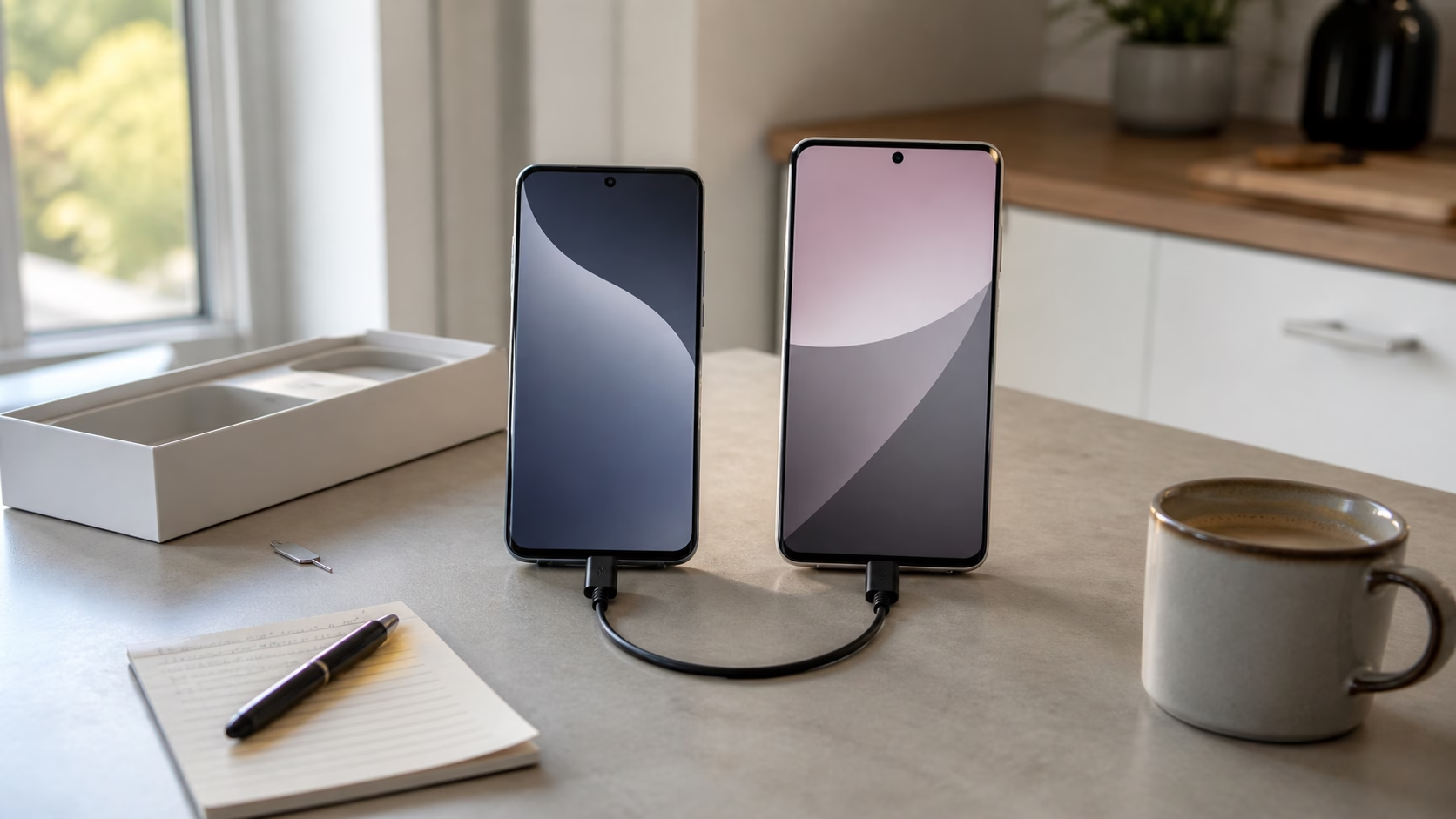
Smart Switch kopiert Fotos, Kontakte, Nachrichten, Apps und viele Einstellungen ziemlich bequem auf ein neues Galaxy. Vollständig eingerichtet ist das neue Smartphone danach trotzdem nicht. WhatsApp, Banking- und TAN-Apps, Authenticator-Codes, eSIM und manche Passwörter brauchen eine eigene Kontrolle.
Mein Rat in einem Satz: Nimm bei vielen Fotos und Videos ein USB-Kabel, behalte das alte Handy entsperrt in Reichweite und setze es erst zurück, wenn du auf dem neuen Galaxy telefoniert, bezahlt, einen Einmalcode erzeugt und deine wichtigsten Chats geöffnet hast.
Vor dem Start: Ladegeräte, Speicher und ein Plan B
Der häufigste Fehler passiert nicht während des Kopierens, sondern davor: Das alte Smartphone wird verkauft, zurückgesetzt oder aus der Hand gegeben, bevor klar ist, welche Zugänge auf dem neuen Gerät fehlen.
Mach deshalb zuerst diese fünf Dinge:
- Beide Geräte laden. Bei einem großen Fotoarchiv kann der Umzug dauern. Das alte Telefon sollte dabei nicht in den Energiesparmodus fallen.
- Freien Speicher prüfen. Das neue Galaxy braucht mindestens so viel Platz wie die ausgewählten lokalen Daten. Cloud-Fotos werden nicht zwangsläufig noch einmal lokal kopiert.
- WhatsApp-Backup und Kontonummer prüfen. Entscheidend ist, dass du dieselbe Telefonnummer nutzt und den vorgesehenen Umzugsweg startest, bevor du auf dem neuen Gerät einen separaten Chatverlauf anlegst.
- Wiederherstellungscodes sichern. Zwei-Faktor-Codes, Bankzugänge und Provider-PIN gehören auf einen zweiten sicheren Kanal – nicht als Screenshot auf dasselbe alte Handy.
- SIM und eSIM nicht vorschnell abschalten. Du brauchst die alte Nummer eventuell noch für Bestätigungs-SMS.
Ein zusätzliches Backup ist keine Übertreibung. Smart Switch kopiert Daten und löscht sie laut Samsung nicht vom alten Gerät. Trotzdem ist ein aktuelles Cloud- oder Computer-Backup die vernünftige Rückfallebene. Wie du ein großes Android-Update mit Backup und Wiederherstellungscodes vorbereitest, zeigt auch unser Ratgeber zum Android-17-August-Update.
Kabel oder WLAN: Was ist wirklich besser?
Kabel ist meine erste Wahl, wenn viele Fotos, Videos oder lokale Dateien umziehen. Samsung nennt die Kabelverbindung schneller und stabiler; bei älteren Geräten kann sie sogar die einzige brauchbare Option sein. Ein normales USB-C-auf-USB-C-Datenkabel reicht bei aktuellen Android-Smartphones meist aus. Für ältere Anschlüsse oder ein iPhone kann ein Adapter nötig sein.
WLAN ist bequemer, wenn beide Geräte geladen sind, die Datenmenge überschaubar ist oder der passende Adapter fehlt. Die Telefone sollten nah beieinander bleiben und nicht parallel große Updates laden. Ein Kabel nur für Strom ist übrigens nicht automatisch ein Datenkabel – wenn keine Verbindung zustande kommt, ist genau das ein guter erster Verdacht.
Die Wahl verändert auch, welche Inhalte angeboten werden. Besonders beim iPhone waren Kabel, iCloud und drahtloser Direkttransfer lange unterschiedlich vollständig. Verlass dich daher nicht auf eine pauschale Liste im Netz, sondern prüfe die Auswahl, die Smart Switch auf deinen konkreten Geräten anzeigt.
Smart Switch Schritt für Schritt
Von Galaxy oder Android zu einem neuen Galaxy
- Öffne auf dem neuen Galaxy Einstellungen → Konten und Sicherung → Daten vom alten Gerät übertragen. Je nach One-UI-Version kann die Bezeichnung leicht abweichen.
- Wähle Daten empfangen und anschließend Galaxy/Android.
- Öffne Smart Switch auf dem alten Gerät und wähle Daten senden.
- Entscheide dich auf beiden Geräten für Kabel oder Drahtlos und erteile die angefragten Berechtigungen.
- Warte, bis Smart Switch die verfügbaren Inhalte analysiert hat. Wähle bei wenig freiem Speicher nicht blind „Alles“, sondern kontrolliere Fotos, Videos, Downloads und große Apps einzeln.
- Starte die Übertragung und lass beide Geräte liegen. Nach dem Kopieren prüfst du das Übertragungsergebnis – nicht nur den grünen Abschlussbildschirm.
Vom iPhone zu Galaxy
Beim iPhone hängt der beste Weg von Galaxy-Modell, Android-/One-UI-Version und iOS-Version ab. Auf kompatiblen One-UI-9-Geräten kann der neue Ablauf über einen QR-Code starten, ohne Smart Switch separat auf dem iPhone zu installieren. Auf älteren Kombinationen bleiben Kabel, iCloud oder die klassische App der richtige Weg.
Wenn du möglichst viele lokale Inhalte und WhatsApp übernehmen möchtest, ist die geführte Kabelmigration weiterhin der sichere Ausgangspunkt. Deaktiviere iMessage und FaceTime erst im passenden Moment des Wechsels, damit SMS nicht weiter bei Apple landen. Das iPhone bleibt bis zur Abschlusskontrolle unangetastet.
Was Smart Switch überträgt – und wo die Lücken liegen
Bei Galaxy zu Galaxy sind die Chancen am besten. Kontakte, Kalender, Anruflisten, Nachrichten, Fotos, Videos, Musik, Dateien, Alarme, viele Einstellungen sowie Startbildschirm- und App-Informationen können übernommen werden. Von einem anderen Android-Gerät oder iPhone ist die Auswahl kleiner oder anders strukturiert.
| Bereich | Meist übertragbar | Typische Lücke |
|---|---|---|
| Kontakte und Kalender | lokale Kontakte, viele Termine | synchronisierte Konten müssen sich erneut anmelden und neu synchronisieren |
| Fotos, Videos, Dateien | lokale Medien und Dokumente | reine Cloud-Inhalte erscheinen erst nach Anmeldung; geschützte Inhalte können fehlen |
| Apps | App-Liste oder kompatible Apps | App-Daten, Spielstände und Logins dürfen durch Sicherheitsregeln ausgeschlossen sein |
| Nachrichten | SMS und je nach Weg weitere Inhalte | Entwürfe, fehlgeschlagene Nachrichten, iMessage-Effekte und Notfallmeldungen können fehlen |
| Einstellungen | viele Galaxy-Einstellungen, WLAN und Layout | Standardhintergründe und herstellerspezifische Funktionen sind nicht garantiert |
| Passwörter | teilweise und versionsabhängig | Drittanbieter-Logins sowie geschützte Schlüssel müssen oft neu bestätigt werden |
Genau hier entsteht der falsche Eindruck von „alles fertig“: Eine App kann auf dem Startbildschirm liegen, ohne angemeldet zu sein. Ein Kalender kann leer wirken, bis das Google-, Microsoft- oder Firmenkonto wieder verbunden ist. Ein Foto kann in der Cloud vorhanden sein, aber noch nicht offline auf dem Gerät.
WhatsApp, Banking, TAN und Authenticator separat behandeln
WhatsApp: erst umziehen, dann auf dem neuen Gerät loschatten
Samsung nennt für den iPhone-zu-Galaxy-Weg eine wichtige Grenze: Der WhatsApp-Chatverlauf lässt sich nur übernehmen, solange WhatsApp auf dem neuen Gerät noch nicht normal angemeldet und eine neue Historie begonnen wurde. Google weist ebenfalls darauf hin, dass sich alte und neue Verläufe nicht zusammenführen lassen.
Nutze deshalb den in Smart Switch beziehungsweise WhatsApp angebotenen Transfer, bestätige dieselbe Telefonnummer und öffne die Chats erst nach Abschluss. Wenn du WhatsApp auf dem neuen Gerät bereits eingerichtet hast, kann eine Neuinstallation nötig sein. Bevor du irgendetwas löschst, prüfst du aber das Backup auf dem alten Gerät.
Banking- und TAN-Apps: Absicht statt Fehler
Banking-Apps werden häufig kopiert, ihre sichere Gerätebindung aber nicht. Das ist kein Mangel von Smart Switch, sondern Teil des Schutzkonzepts. Halte Online-Banking-Zugang, Aktivierungsbrief, Freischaltcode oder den von deiner Bank vorgesehenen Gerätewechsel bereit. Entferne das alte TAN-Gerät erst, wenn das neue Zahlungen oder Freigaben tatsächlich bestätigt.
Authenticator: Synchronisation oder QR-Export
Bei Google Authenticator können Codes über das angemeldete Google-Konto synchronisiert werden. Wer die App ohne Kontosynchronisation nutzt, exportiert die Konten auf dem alten Gerät und importiert sie per QR-Code auf dem neuen. Andere Authenticator-Apps haben eigene Backup- oder Gerätewechselwege. Prüfe mindestens einen unwichtigen Login, bevor du das alte Telefon löschst.
One UI 9 verbessert den iPhone-Wechsel – aber nicht auf jedem Gerät
Samsung verspricht mit dem neuen One-UI-9-Ablauf mehr Komfort: Start per QR-Code, drahtlose Verbindung ohne separate iOS-App sowie zusätzlich übertragbare Passwörter und Passkeys, Anrufverlauf, Bedienungshilfen und eSIM-Informationen.
Das klingt nach einem großen Sprung, ist aber keine universelle Zusage für jedes Galaxy und jedes iPhone. Samsung nennt für die erweiterte Methode Android 17 oder neuer und iOS 26.6 oder neuer; außerdem ist sie zunächst außerhalb Festlandchinas vorgesehen. Übertragbare Inhalte variieren weiterhin mit Betriebssystem, Version und Verbindungsmethode. Auch eine eSIM kann noch eine Bestätigung durch Mobilfunkanbieter oder Tarif erfordern.
Ältere Samsung-Hilfeseiten sagen zu Recht, dass iCloud-Schlüsselbund-Passwörter im klassischen Ablauf nicht übernommen werden. Die neue Aussage widerspricht dem nicht zwingend: Sie beschreibt einen erweiterten Weg für kompatible neue Versionen. Wenn Smart Switch auf deinem Gerät keine Passwörter oder eSIM anbietet, lässt sich die Funktion nicht durch einen versteckten Schalter erzwingen.
Die Zehn-Minuten-Kontrolle nach dem Umzug
Bevor das alte Smartphone in die Schublade oder zum Käufer wandert, gehst du diese Liste durch:
- Telefonanruf sowie SMS senden und empfangen
- mobile Daten und WLAN testen
- fünf wichtige Kontakte stichprobenartig öffnen
- neueste und einige alte Fotos sowie Videos abspielen
- WhatsApp-Chat inklusive eines älteren Bildes öffnen
- Banking-App anmelden und TAN-App aktiv prüfen
- Authenticator-Code für ein unkritisches Konto testen
- Kalender, Notizen und Aufgaben mit dem richtigen Konto abgleichen
- Bluetooth-Zubehör und Wearable neu koppeln, falls nötig
- Wallet-Karten und Bezahldienst neu verifizieren
- Secure Folder, lokale Downloads und Sprachaufnahmen kontrollieren
- eSIM-/SIM-Funktion nach einem Neustart erneut testen
Lass das alte Gerät danach noch einige Tage ausgeschaltet, aber nicht zurückgesetzt liegen. So merkst du schnell, ob noch eine App oder Datei fehlt, ohne beide Telefone parallel weiterzunutzen.
Wenn Smart Switch hängt oder Geräte nicht findet
Bleibt die Analyse oder Übertragung stehen, hilft diese Reihenfolge:
- Beide Geräte neu starten und Smart Switch aktualisieren.
- Bei Kabeltransfer ein anderes Datenkabel und direkt den Geräteanschluss verwenden – keinen Hub.
- Bei WLANtransfer Geräte näher zusammenlegen, VPN ausschalten und große Downloads pausieren.
- Große Kategorien einzeln übertragen. Erst Kontakte und Einstellungen, dann Fotos und Videos.
- Auf dem neuen Galaxy genug Speicher freigeben.
- Fehlende Cloud-Daten durch erneute Kontoanmeldung synchronisieren, statt den gesamten Umzug zu wiederholen.
- Bei WhatsApp nicht experimentell neue Backups übereinanderschreiben; zuerst den offiziellen Migrationsweg prüfen.
Eine abgebrochene Übertragung macht das alte Gerät nicht wertlos: Smart Switch kopiert. Genau deshalb ist Zurücksetzen vor der Kontrolle der einzige wirklich gefährliche Schritt.
Fazit: Smart Switch erledigt den Umzug, nicht die Abnahme
Smart Switch ist für den Wechsel auf ein Galaxy die richtige erste Wahl. Mit Kabel ist der Vorgang bei großen Datenmengen meist schneller und stabiler; der drahtlose Weg ist bequem und wird mit One UI 9 beim iPhone deutlich besser.
Trotzdem solltest du „Übertragung abgeschlossen“ nicht mit „Smartphone fertig“ verwechseln. Die wichtigen Ausnahmen sind ausgerechnet die Dinge, die im Alltag am meisten wehtun: Messenger-Verlauf, Banking, TAN, Zwei-Faktor-Codes, Wallet und eSIM. Wer diese Bereiche gezielt prüft und das alte Telefon nicht voreilig löscht, macht aus einem nervösen Gerätewechsel einen ziemlich unspektakulären Abend. Genau so sollte es sein.
Häufige Fragen zu Samsung Smart Switch
Überträgt Smart Switch wirklich alle Apps und App-Daten?
Nein. Eine App kann neu installiert werden, während Login, Spielstand oder geschützte App-Daten fehlen. Sicherheits- und Kompatibilitätsregeln entscheiden pro App.
Ist Smart Switch mit Kabel schneller als über WLAN?
Bei vielen Fotos, Videos und Dateien in der Regel ja. Samsung beschreibt Kabel zudem als stabiler. Für kleine Datenmengen ist WLAN oft bequemer.
Werden WhatsApp-Chats übertragen?
Ja, bei unterstützten Wechselwegen. Beim iPhone-zu-Galaxy-Transfer muss der Umzug erfolgen, bevor WhatsApp auf dem neuen Gerät normal eingerichtet und genutzt wurde. Chatverläufe lassen sich nicht einfach zusammenführen.
Werden Passwörter und Passkeys vom iPhone übernommen?
Mit dem erweiterten One-UI-9-Verfahren kann das auf kompatiblen Geräten möglich sein. Samsung nennt Android 17+, iOS 26.6+ und regionale Einschränkungen. Im klassischen Ablauf bleiben viele Passwörter außen vor.
Kann ich mein altes Handy direkt nach Smart Switch zurücksetzen?
Nein. Prüfe erst Telefonie, SMS, mobile Daten, Chats, Fotos, Banking/TAN, Authenticator, Wallet und eSIM. Bewahre das alte Gerät danach noch einige Tage unangetastet auf.
[1] Samsung Global Newsroom: „An Easier Way To Switch to the New Galaxy Z Fold8“, 25.08.2026.
[2] Samsung Deutschland: „Mit Samsung Smart Switch Daten übertragen“, aktualisiert 18.08.2026.
[3] Samsung Deutschland: „Samsung Smart Switch“, abgerufen 25.08.2026.
[4] Google Android-Hilfe: „Copy apps and data from an Android to a new Android device“, abgerufen 25.08.2026.
[5] Google Android-Hilfe: „Transfer WhatsApp data to a new Android“, abgerufen 25.08.2026.
[6] Google-Konto-Hilfe: „Get verification codes with Google Authenticator“, abgerufen 25.08.2026.
Informationsstand und Abruf: 25.08.2026. Transferumfang, Menübezeichnungen und regionale Verfügbarkeit können sich mit App-, Betriebssystem- und Provider-Updates ändern.

Hinterlasse einen Kommentar