

Das 6-GHz-WLAN der FRITZ!Box 6690 Pro aktivierst du unter WLAN, Funkkanal und „Funkkanal-Einstellungen anpassen“. Dort müssen die Funknetze für 2,4, 5 und 6 GHz eingeschaltet sein. Für die meisten Haushalte ist es sinnvoll, allen drei Bändern denselben WLAN-Namen zu geben und die automatische Kanalwahl aktiviert zu lassen.
Wenn dein Smartphone oder Notebook das 6-GHz-Netz trotzdem nicht sieht, ist die Box nicht automatisch defekt. Das Endgerät muss 6 GHz unterstützen, WPA3 beherrschen und sich in Reichweite befinden. Das neue Band ist schnell und meist wenig belegt, reicht durch Wände aber weniger weit als 2,4 GHz.
Das Wichtigste in Kürze
- 6 GHz unter WLAN > Funkkanal > Funkkanal-Einstellungen anpassen aktivieren.
- Für Band Steering und Mesh möglichst denselben WLAN-Namen für 2,4, 5 und 6 GHz verwenden.
- Die automatische Funkkanalwahl ist für die meisten Nutzer die beste Grundeinstellung.
- 6-GHz-Geräte benötigen passende Hardware und WPA3-Unterstützung. Ältere Geräte bleiben auf 2,4 oder 5 GHz.
- 6 GHz ist für hohe Datenraten in Router-Nähe gedacht, nicht für maximale Reichweite durch mehrere Wände.
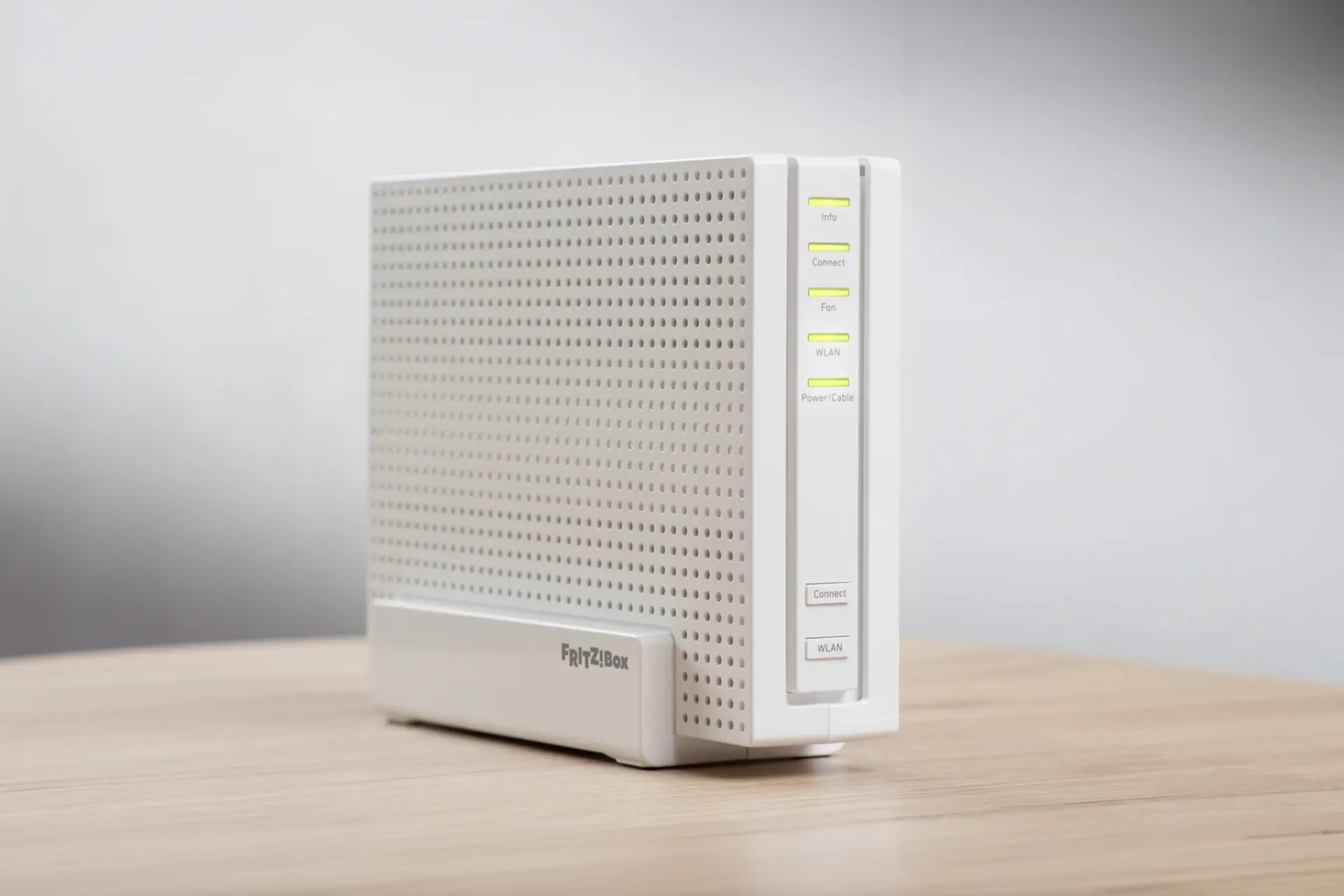
6-GHz-WLAN auf der FRITZ!Box 6690 Pro aktivieren
- Verbinde dich mit dem Heimnetz und öffne fritz.box im Browser.
- Melde dich mit dem Kennwort der FRITZ!Box an.
- Öffne WLAN > Funkkanal.
- Aktiviere Funkkanal-Einstellungen anpassen.
- Aktiviere die WLAN-Funknetze für 2,4 GHz, 5 GHz und 6 GHz.
- Klicke auf Übernehmen. Bestehende WLAN-Verbindungen können dabei kurz getrennt werden.[1]
Schalte die älteren Bänder nicht ab, nur um ein Gerät zu 6 GHz zu zwingen. Viele Smart-Home-Geräte, Drucker und ältere Smartphones unterstützen ausschließlich 2,4 oder 5 GHz. Die Stärke der 6690 Pro liegt gerade darin, passende Geräte parallel über drei Frequenzbereiche zu versorgen.
Diese Einstellungen sind für 6 GHz sinnvoll
FRITZ! empfiehlt den WPA3-Transition-Mode WPA2 + WPA3. Geräte, die den Übergangsmodus nicht unterstützen, können einen reinen WPA2-Modus erfordern. Ein offenes WLAN ist keine sinnvolle Lösung. Nach einer Änderung des Netzwerkschlüssels müssen WLAN-Verbindungen auf den Endgeräten neu eingerichtet werden.[1]
Auch getrennte Namen wie „Wohnung-6GHz“ sind für einen gezielten Test praktisch, im Alltag aber meist die schlechtere Dauerlösung. FRITZ! empfiehlt bei Verbindungsproblemen einen gemeinsamen Namen für alle Funknetze. So können kompatible Geräte zwischen den Bändern wechseln, statt an einer einmal ausgewählten Frequenz festzuhalten.[2]
Warum dein Gerät das 6-GHz-WLAN nicht findet
- Keine 6-GHz-Hardware: Wi-Fi 6 bedeutet nicht automatisch Wi-Fi 6E. Erst Wi-Fi 6E und passende Wi-Fi-7-Geräte können das 6-GHz-Band nutzen.
- WPA3 fehlt: Für 6 GHz gelten strengere Sicherheitsanforderungen. Sehr alte Treiber oder Betriebssysteme können die Verbindung verhindern.
- Zu große Entfernung: Teste zuerst im selben Raum wie die FRITZ!Box. Hohe Frequenzen werden von Wänden stärker gedämpft.
- Veralteter Treiber: Aktualisiere WLAN-Treiber und Betriebssystem des Notebooks oder Smartphones.
- Band nicht aktiviert: Kontrolliere die Funkkanal-Seite in der erweiterten Ansicht der FRITZ!Box.
Schneller Gegencheck: Stelle dich mit einem sicher 6-GHz-fähigen Gerät direkt neben die Box, schalte WLAN am Gerät kurz aus und wieder ein und prüfe die Verbindung in der FRITZ!Box unter Heimnetz oder WLAN. Wird 6 GHz dort angezeigt, liegt kein grundsätzlicher Routerfehler vor.
Was 6 GHz bei Tempo und Reichweite wirklich bringt
FRITZ! gibt für die 6690 Pro bis zu 5.760 MBit/s im 6-GHz-Band, bis zu 5.760 MBit/s auf 5 GHz und bis zu 688 MBit/s auf 2,4 GHz an. Zusammen bewirbt der Hersteller das Triband-WLAN mit bis zu 12,2 GBit/s. Das sind theoretische Bruttowerte mehrerer Funkbänder und kein einzelner Internet-Speedtest.[3]
Praktisch lohnt sich 6 GHz vor allem für aktuelle Notebooks, Smartphones und schnelle lokale Übertragungen in Router-Nähe. Durch mehrere massive Wände bleibt 2,4 GHz meist robuster. 5 GHz ist häufig der beste Kompromiss. Ein Gerät, das automatisch auf 5 GHz wechselt, nutzt also nicht zwingend die falsche Verbindung.
Wenn du noch vor der Kaufentscheidung stehst, zeigt unser Vergleich FRITZ!Box 6690 Pro vs. 6670 Cable, wann sich 6 GHz und Wi-Fi 7 tatsächlich lohnen. Für den Anschluss einer frei gekauften Box findest du außerdem die separate Anleitung FRITZ!Box 6690 Pro beim Kabelanbieter aktivieren.
Fazit: Gemeinsamer Name, automatische Kanäle, kurze Distanz
Die beste Grundeinstellung ist unkompliziert: alle drei Frequenzbänder aktivieren, einen gemeinsamen WLAN-Namen verwenden, die automatische Kanalwahl eingeschaltet lassen und WPA2 + WPA3 nutzen. Damit entscheidet das Mesh, welches Band für ein Gerät sinnvoll ist.
Wenn 6 GHz fehlt, prüfe zuerst das Endgerät und teste direkt neben der Box. Ein separater 6-GHz-Name kann bei der Fehlersuche helfen, sollte aber nicht vorschnell zur dauerhaften Netzstruktur werden.
Häufige Fragen zum 6-GHz-WLAN der FRITZ!Box 6690 Pro
Wo aktiviere ich 6 GHz auf der FRITZ!Box 6690 Pro?
Öffne fritz.box und gehe zu WLAN, Funkkanal. Unter „Funkkanal-Einstellungen anpassen“ kannst du das 6-GHz-Funknetz gemeinsam mit 2,4 und 5 GHz einschalten.
Sollte das 6-GHz-Netz einen eigenen Namen bekommen?
Für einen kurzen Test kann das helfen. Im normalen Mesh-Betrieb ist ein gemeinsamer WLAN-Name sinnvoller, weil kompatible Geräte dann leichter zwischen 2,4, 5 und 6 GHz wechseln können.
Warum verbindet sich mein Wi-Fi-7-Gerät nur mit 5 GHz?
Die Entfernung, Treiber, WPA3-Unterstützung und aktuelle Funkbedingungen entscheiden mit. 5 GHz kann bei größerer Entfernung die stabilere Wahl sein. Teste 6 GHz zunächst im selben Raum wie die Box.
Brauche ich WPA3 für 6 GHz?
6-GHz-Verbindungen setzen moderne Sicherheitsunterstützung voraus. Auf der FRITZ!Box ist WPA2 + WPA3 die empfohlene Grundeinstellung, damit auch viele ältere Geräte in den anderen Bändern verbunden bleiben.
Ist 6 GHz schneller als 5 GHz?
6 GHz bietet viel Spektrum und ist oft weniger durch Nachbarnetze belegt. In kurzer Distanz kann das hohe Datenraten ermöglichen. Durch Wände kann 5 GHz jedoch stabiler und dadurch praktisch schneller sein.
Kann ich 2,4 und 5 GHz abschalten?
Technisch lassen sich Bänder deaktivieren. Für ein gemischtes Heimnetz ist das meist keine gute Idee, weil viele Smart-Home-Geräte und ältere Clients 6 GHz nicht unterstützen.
- FRITZ!: WLAN-Sicherheitseinstellungen der FRITZ!Box ändern, abgerufen am 14. September 2026.
- FRITZ!: Häufige Abbrüche der WLAN-Verbindung, abgerufen am 14. September 2026.
- FRITZ!: FRITZ!Box 6690 Pro, Produktdaten, abgerufen am 14. September 2026.
- FRITZ! Presse: FRITZ!Box 6690 Pro mit Triband-Wi-Fi 7, abgerufen am 14. September 2026.


Hinterlasse einen Kommentar