

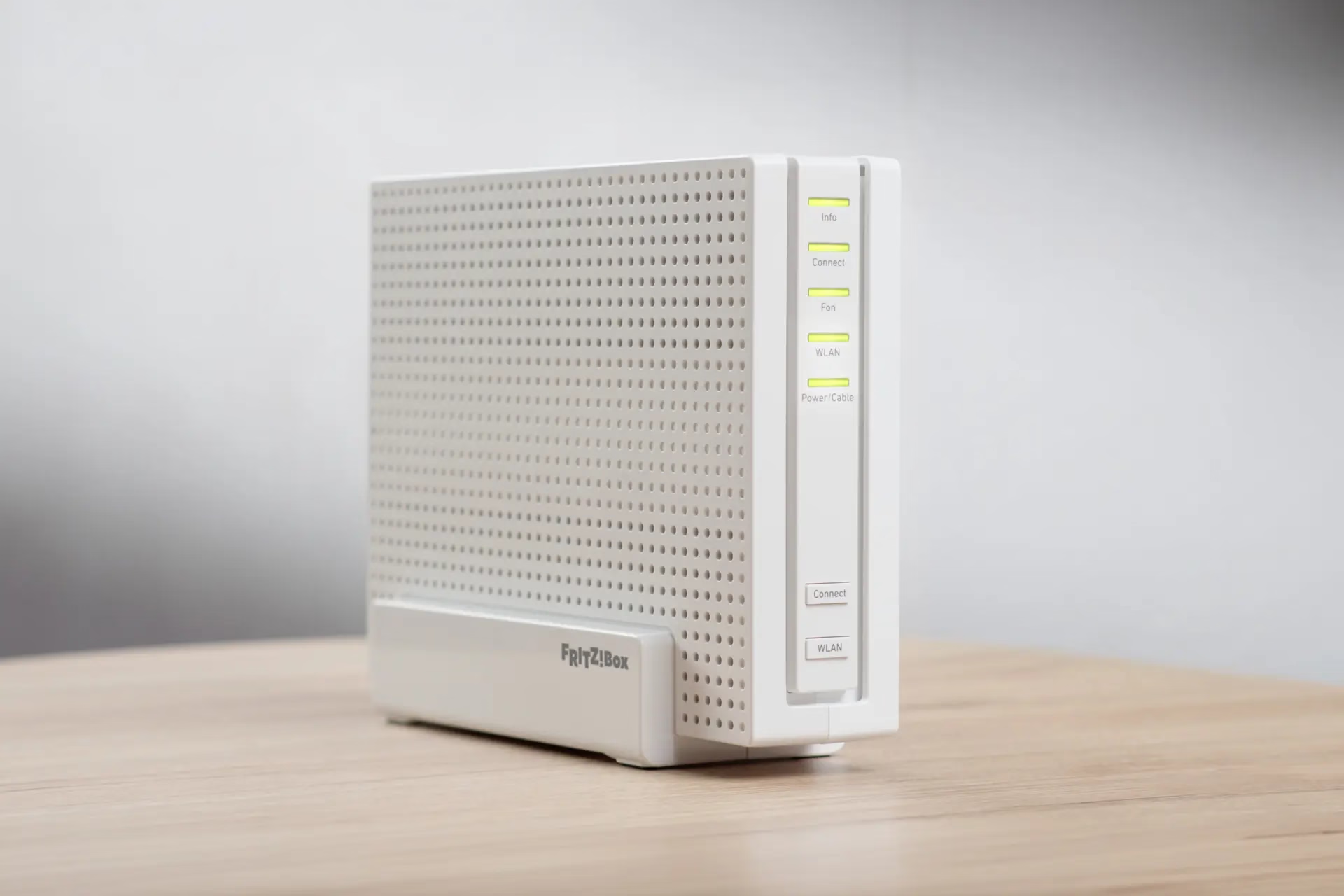
Die FRITZ!Box 6690 Pro funkt erstmals bei einem FRITZ!-Kabelrouter gleichzeitig auf 2,4, 5 und 6 GHz. Einfach ein separates „6-GHz-WLAN“ anzulegen ist trotzdem meistens die falsche Konfiguration.
Für Wi-Fi 7 und Multi-Link Operation ist das Gegenteil sinnvoll: Alle Frequenzbänder sollten denselben WLAN-Namen und denselben Schlüssel verwenden. Dann kann die FRITZ!Box kompatible Geräte automatisch ins passende Band steuern beziehungsweise mehrere Verbindungen parallel nutzen.
Das 6-GHz-Band ist dabei kein Reichweiten-Booster. Es bietet mehr freie Bandbreite und weniger Altgeräte, wird durch Wände aber stärker gedämpft als 2,4 GHz. Richtig konfiguriert ergänzt es das bestehende WLAN, statt es zu ersetzen.
Die optimale Einstellung
- 2,4, 5 und 6 GHz aktivieren.
- für alle drei Frequenzbänder dieselbe SSID verwenden.
- WPA-Modus „WPA2 + WPA3“ verwenden.
- Funkkanal zunächst automatisch wählen lassen.
- SSID nicht verstecken.
- für MLO Zugriff nicht auf bekannte Geräte per MAC-Filter begrenzen.
- 6 GHz nur mit Wi-Fi-6E- oder Wi-Fi-7-Geräten erwarten.
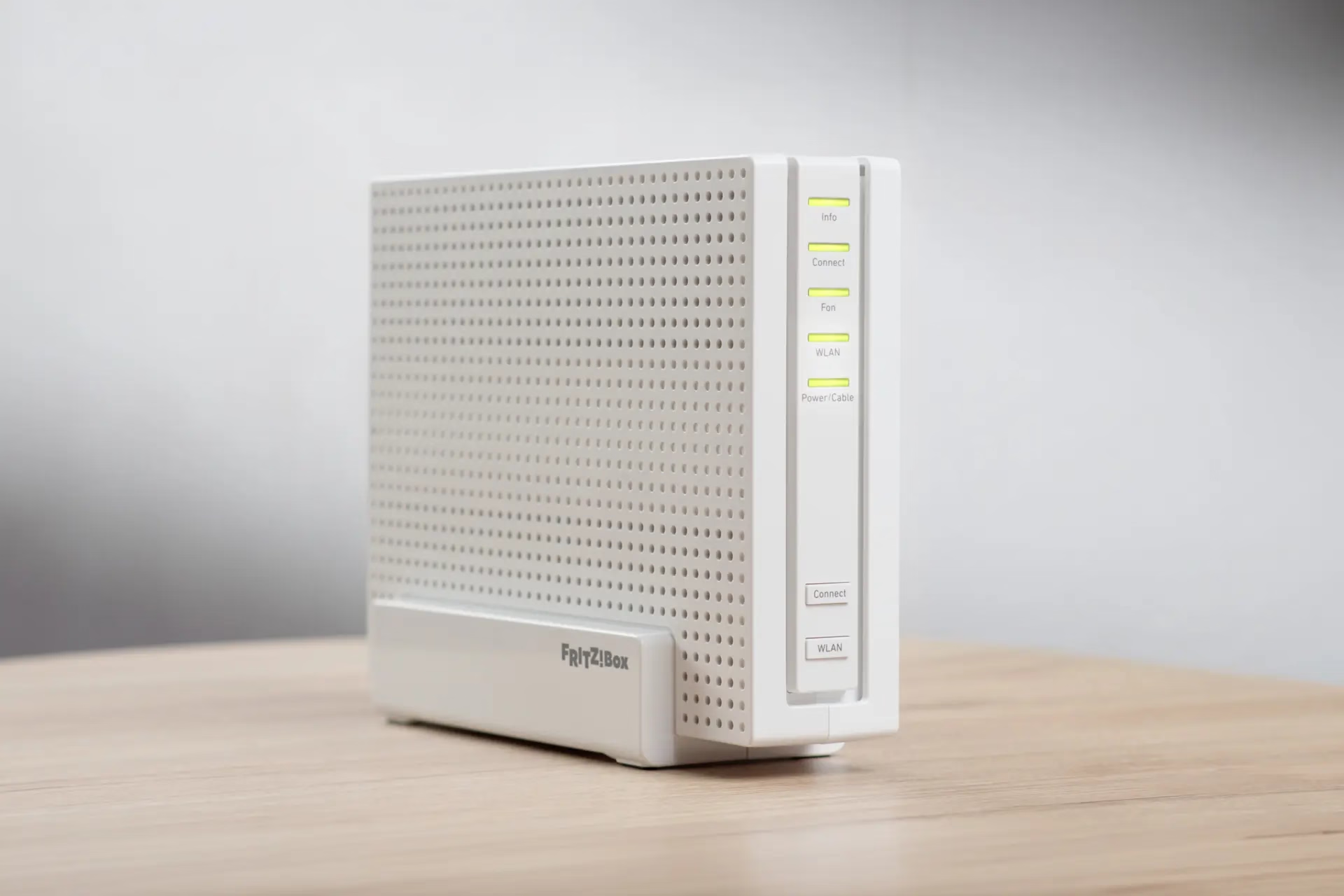
6 GHz an der FRITZ!Box 6690 Pro aktivieren
- fritz.box im Browser öffnen.
- Mit dem FRITZ!Box-Kennwort anmelden.
- WLAN > Funkkanal öffnen.
- Funkkanal-Einstellungen anpassen aktivieren.
- WLAN für 2,4 GHz, 5 GHz und 6 GHz einschalten.
- Mit Übernehmen speichern.
Beim Übernehmen können bestehende WLAN-Verbindungen kurz getrennt werden.
Die 6690 Pro erreicht laut Hersteller im 6-GHz-Band theoretisch bis zu 5.760 Mbit/s. Im 5-GHz-Band sind ebenfalls bis zu 5.760 Mbit/s möglich, auf 2,4 GHz bis zu 688 Mbit/s.
Diese Werte sind Bruttodatenraten. Die tatsächlich gemessene Geschwindigkeit fällt niedriger aus.
Sollte 6 GHz einen eigenen WLAN-Namen bekommen?
Normalerweise nein.
Unter WLAN > Funknetz > Weitere Einstellungen empfiehlt FRITZ!, die Option für unterschiedliche Namen der Frequenzbänder zu deaktivieren.
Damit tragen 2,4, 5 und 6 GHz dieselbe SSID.
Das hat zwei Vorteile:
- Die FRITZ!Box kann Band Steering beziehungsweise Mesh Steering verwenden.
- Wi-Fi-7-Geräte können Multi-Link Operation nutzen.
Ein eigenes „MeinWLAN-6GHz“ kann zu Testzwecken praktisch sein. Für den dauerhaften normalen Betrieb verschenkst du damit aber Komfort und möglicherweise MLO.
WPA2 + WPA3 ist die sinnvollste Einstellung
Unter WLAN > Sicherheit > Verschlüsselung empfiehlt FRITZ! den WPA3-Transition-Mode WPA2 + WPA3.
Moderne Geräte verbinden sich dabei über WPA3, während ältere Geräte weiterhin WPA2 verwenden können.
Für MLO ist genau dieser Modus eine der Voraussetzungen. Rein altes WPA2 beziehungsweise inkompatible Sicherheitseinstellungen können verhindern, dass Wi-Fi-7-Geräte mehrere Bänder parallel nutzen.
Nach einer Änderung der Verschlüsselung kann es nötig sein, die WLAN-Verbindung auf einzelnen Geräten neu einzurichten.
Wi-Fi 7: 6 GHz allein ist nicht der eigentliche Trick
Multi-Link Operation ist eine der wichtigsten Neuerungen von Wi-Fi 7. Ein kompatibles Gerät kann Verbindungen über mehrere Frequenzbänder kombinieren beziehungsweise wesentlich schneller zwischen ihnen wechseln.
FRITZ! nennt dafür folgende Voraussetzungen:
- Router und Endgerät unterstützen Wi-Fi 7 auf mindestens zwei Bändern.
- die SSID ist auf allen Frequenzbändern identisch,
- WPA2 + WPA3 ist aktiviert,
- der WLAN-Zugang wird nicht per MAC-Filter ausschließlich auf bekannte Geräte begrenzt.
Eine MLO-Verbindung wird automatisch aufgebaut. Es gibt keinen zusätzlichen „MLO einschalten“-Knopf, den du für jedes Gerät aktivieren musst.
Funkkanal: Automatik ist zunächst die richtige Wahl
FRITZ! empfiehlt, die Funkkanal-Einstellungen automatisch setzen zu lassen. Die Box analysiert dafür WLAN-Umgebung und Verbindungsqualität.
Ich würde den 6-GHz-Kanal deshalb nicht direkt nach dem Auspacken manuell festnageln. Manuelle Kanäle sind ein Werkzeug für konkrete Fehleranalyse, keine grundsätzliche Optimierung.
Erst wenn ein bestimmtes kompatibles Gerät reproduzierbar Probleme hat, lohnt sich ein gezielter Test.
6 GHz ist schnell – aber nicht für den letzten Winkel im Haus
Je höher die Frequenz, desto stärker wirken Wände und Entfernung. Ein Notebook im selben Raum kann von 6 GHz enorm profitieren. Zwei massive Wände weiter kann 5 GHz bereits die bessere Verbindung sein.
Genau deshalb ist eine gemeinsame SSID sinnvoll: Das Endgerät beziehungsweise die FRITZ!Box kann das passendere Band wählen.
Warum findet mein Gerät das 6-GHz-WLAN nicht?
Prüfe diese Punkte der Reihe nach:
- Unterstützt das Gerät überhaupt 6 GHz? Wi-Fi 6 allein reicht nicht. Benötigt wird Wi-Fi 6E oder Wi-Fi 7 mit 6-GHz-Unterstützung.
- Ist 6 GHz in der FRITZ!Box aktiviert?
- Ist WPA2 + WPA3 aktiv?
- Ist das Betriebssystem aktuell? Gerade ältere Treiber können 6 GHz verhindern.
- Bist du nah genug an der FRITZ!Box?
- Verwendest du dieselbe SSID? Dann erscheint absichtlich kein separates „6-GHz-Netz“ in der WLAN-Liste.
Der letzte Punkt ist besonders häufig: Wenn alle Bänder denselben Namen verwenden, siehst du auf dem Smartphone nur ein WLAN. Das bedeutet nicht, dass 6 GHz ausgeschaltet ist.
So siehst du, ob dein Gerät wirklich 6 GHz nutzt
Öffne in FRITZ!OS Heimnetz > Mesh beziehungsweise die Liste der verbundenen WLAN-Geräte.
Dort zeigt die FRITZ!Box Verbindungsdetails und bei geeigneten Wi-Fi-7-Geräten auch MLO-Eigenschaften an.
Für einen Geschwindigkeitstest solltest du außerdem nicht nur einen Internet-Speedtest verwenden. Bei einem 1-Gbit-Kabelanschluss kann ein 6-GHz-WLAN wesentlich schneller sein als die Internetleitung, ohne dass Speedtest.net mehr als den Tarif anzeigen kann.

Für 6-GHz-WLAN
FRITZ!Box 6690 Pro
Die passende Handelsversion, wenn du am Kabelanschluss gezielt Wi-Fi 7 mit 6 GHz nutzen möchtest. Für wenige ältere Endgeräte ohne 6-GHz-Unterstützung ist der Aufpreis kaum sinnvoll.
* Affiliate-Link: Als Amazon-Partner verdiene ich an qualifizierten Verkäufen. Für dich ändert sich der Preis nicht. Wenn du über diesen Link kaufst, unterstützt du damit die redaktionelle Arbeit von Metropolitan Monkey.
Fazit: 6 GHz einschalten, aber nicht vom restlichen WLAN trennen
Die beste Standardkonfiguration der FRITZ!Box 6690 Pro ist unspektakulär: Alle drei Bänder einschalten, gleiche SSID verwenden, WPA2 + WPA3 aktivieren und die Kanalwahl zunächst der FRITZ!Box überlassen.
Dadurch können alte Geräte weiter auf 2,4 oder 5 GHz arbeiten, während neue Wi-Fi-6E- und Wi-Fi-7-Geräte 6 GHz und bei entsprechender Unterstützung MLO nutzen.
Ein getrennt benanntes 6-GHz-Netz ist dagegen hauptsächlich für Tests interessant.
Falls deine 6690 Pro noch gar nicht am Kabelanschluss läuft, findest du zuerst die vollständige Anleitung unter FRITZ!Box 6690 Pro beim Kabelanbieter aktivieren. Ob der Aufpreis gegenüber der kleineren Cable-Box sinnvoll ist, klärt unser Vergleich FRITZ!Box 6690 Pro vs. 6670 Cable.
FAQ zu 6 GHz an der FRITZ!Box 6690 Pro
Muss ich 6 GHz separat aktivieren?
Ja, das Frequenzband kann unter WLAN > Funkkanal aktiviert beziehungsweise deaktiviert werden.
Soll ich dem 6-GHz-Netz einen eigenen Namen geben?
Im normalen Betrieb nein. Identische SSIDs ermöglichen Band Steering und sind Voraussetzung für MLO.
Warum sehe ich kein separates 6-GHz-WLAN?
Wenn alle Bänder dieselbe SSID verwenden, erscheinen sie absichtlich als ein gemeinsames WLAN.
Kann jedes Wi-Fi-6-Gerät 6 GHz?
Nein. Dafür wird Wi-Fi 6E oder Wi-Fi 7 mit entsprechender 6-GHz-Unterstützung benötigt.
Ist 6 GHz schneller als 5 GHz?
Es kann durch breitere, weniger belegte Kanäle höhere reale Datenraten ermöglichen. Die Reichweite ist allerdings geringer.
Was ist MLO?
Multi-Link Operation erlaubt kompatiblen Wi-Fi-7-Geräten, mehrere Funkverbindungen gleichzeitig beziehungsweise flexibler zu verwenden.
- FRITZ!Box 6690 Pro Produktseite
- FRITZ!: WLAN-Sicherheit konfigurieren
- FRITZ!: MLO erklärt
- Metropolitan Monkey: 6690 Pro aktivieren
- Amazon.de: FRITZ!Box 6690 Pro (ASIN B0HG1NZC66)
- FRITZ!: offizielles Produktbild der FRITZ!Box 6690 Pro
- Amazon.de: unverändertes Produktbild der verlinkten FRITZ!Box


Hinterlasse einen Kommentar