

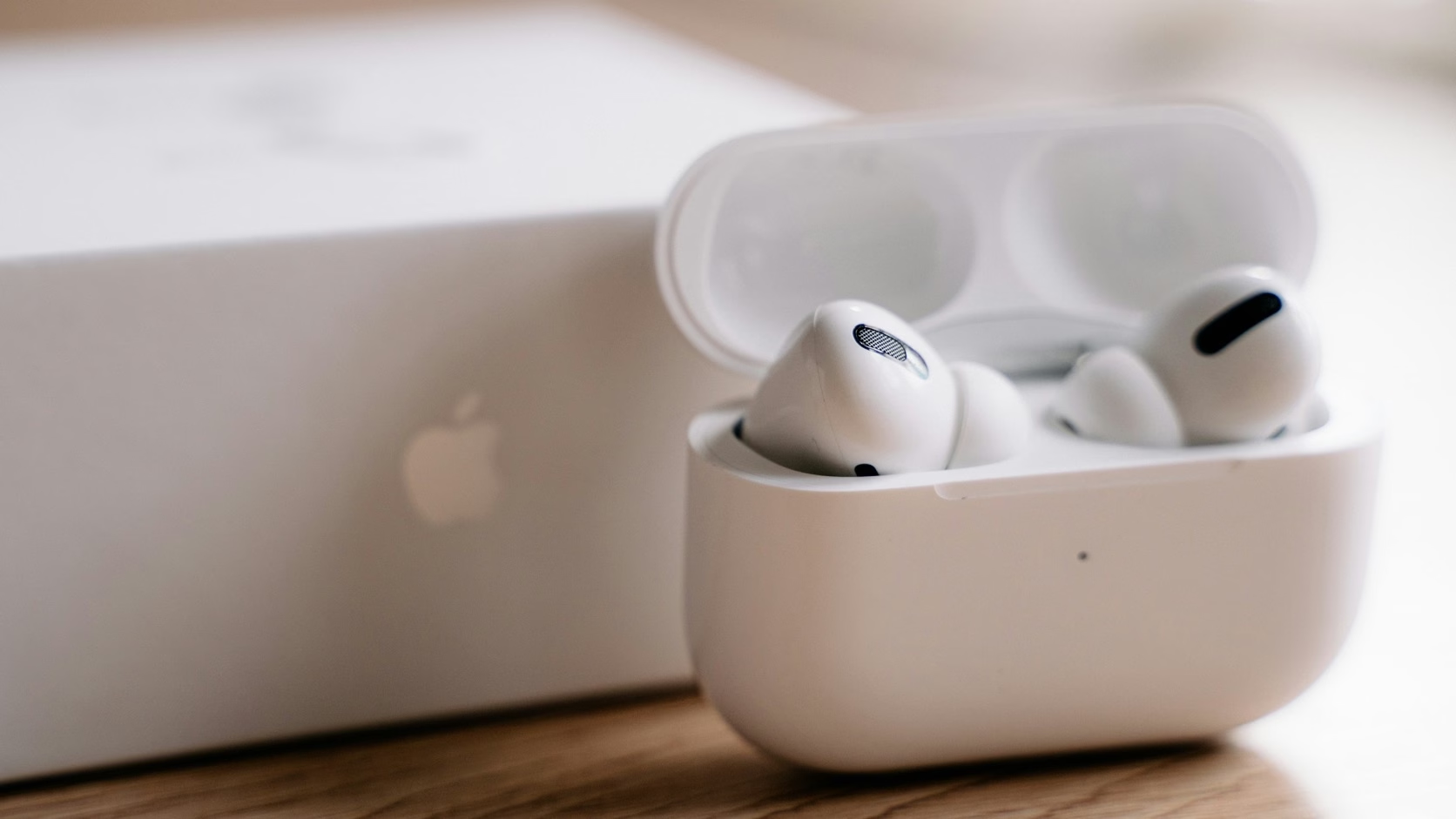
Die kurze Antwort: Lade zuerst beide AirPods und das Case, starte die Kopplung manuell und entferne die AirPods erst danach aus der Bluetooth-Liste. Ein kompletter Reset ist der vierte Schritt, nicht der erste. Wenn nur ein Hörer fehlt, prüfst du zusätzlich Ladekontakt und Verschmutzung. So trennst du ein leeres Case, einen schlechten Kontakt und ein Kopplungsproblem voneinander, bevor du an einen Defekt denkst.
Das klingt banal. In der Praxis spart genau diese Reihenfolge Zeit, weil „nicht verbunden“ drei sehr verschiedene Dinge bedeuten kann: Das Case hat keinen Strom, ein einzelner AirPod lädt nicht oder iPhone und AirPods hängen an einer alten Kopplung fest.
Die Schnelllösung in fünf Schritten
Arbeite diese Liste von oben nach unten ab und prüfe nach jedem Schritt, ob die Verbindung wieder steht:
- Case per Kabel laden: Lege beide AirPods hinein und lade das Case mindestens einige Minuten. Öffne es danach neben dem iPhone. In den Bluetooth-Einstellungen oder in der Einblendung müssen beide Hörer und das Case einen Ladestand zeigen. Apple erklärt, dass die Statusanzeige bei eingelegten AirPods deren Ladestatus zeigt; ohne Hörer zeigt sie den Case-Status.[1]
- Bluetooth kurz neu aufbauen: Schalte Bluetooth im Einstellungsmenü aus und wieder ein. Starte das iPhone oder iPad neu, wenn die AirPods weiterhin nicht erscheinen. Das Kontrollzentrum trennt aktive Verbindungen teilweise nur vorübergehend; für die Diagnose sind die Bluetooth-Einstellungen eindeutiger.
- Kopplungsmodus manuell starten: Öffne das Case mit beiden AirPods darin. Bei AirPods 4 und AirPods Pro 3 doppeltippst du vorne auf das Case, bis die Anzeige weiß blinkt. Bei älteren AirPods und AirPods Pro hältst du die Setup-Taste auf der Rückseite gedrückt, bis sie weiß blinkt.[2]
- Gerät ignorieren und zurücksetzen: Erst wenn die manuelle Kopplung nicht reicht, entfernst du die AirPods unter „Einstellungen > Bluetooth > Info > Dieses Gerät ignorieren“ und führst den passenden Reset für deine Generation aus.
- Mit einem zweiten Gerät gegenprüfen: Funktionieren die AirPods an einem anderen iPhone, iPad, Mac oder Android-Gerät, liegt das Problem wahrscheinlich an der ersten Bluetooth-Konfiguration. Scheitern sie überall gleich, wird ein Problem an Case oder Hörern wahrscheinlicher.
Wichtig: Kaufe nicht vorschnell neue AirPods. Ein leerer Hörer oder ein verschmutzter Ladekontakt sieht in der Bluetooth-Liste schnell wie ein Funkdefekt aus.
Welches Problem hast du wirklich?
Die AirPods tauchen gar nicht auf
Dann fehlt meist entweder der Kopplungsmodus oder das Case hat zu wenig Energie. Weißes Blinken steht für die Bereitschaft zum Koppeln. Leuchtet gar nichts, lade das Case per Kabel. So schließt du gleichzeitig eine schlecht ausgerichtete Ladematte als Fehlerquelle aus.
Die AirPods stehen in der Liste, verbinden sich aber nicht
Hier ist eine festgefahrene Zuordnung wahrscheinlicher. Starte mit manuellem Koppeln. Erst wenn das nicht hilft, lässt du das Gerät ignorieren und setzt die AirPods zurück. Dieser Schritt löscht die bestehende Kopplung und muss deshalb anschließend auf deinen Geräten neu eingerichtet werden.
Nur links oder rechts fehlt
Das ist kein klassisches Bluetooth-Problem. Beide Hörer teilen zwar die Verbindung, laden aber einzeln. Prüfe deshalb zuerst, ob iPhone oder iPad für beide AirPods einen Akkustand anzeigen. Apple empfiehlt bei einem ausgefallenen Hörer, beide AirPods 30 Sekunden im Case laden zu lassen und anschließend einzeln zu testen.[3]
AirPods manuell neu koppeln
Halte das geöffnete Case dicht an das entsperrte iPhone oder iPad. Wenn keine Einrichtungsanimation erscheint, öffne „Einstellungen > Bluetooth“ und starte den Kopplungsmodus am Case:
- AirPods 4 und AirPods Pro 3: vorne auf das geöffnete Case doppeltippen, bis die Statusanzeige weiß blinkt.
- AirPods 1, 2 oder 3 sowie AirPods Pro 1 oder 2: Setup-Taste auf der Rückseite halten, bis die Anzeige weiß blinkt.
Wähle die AirPods anschließend unter „Andere Geräte“ aus. Apple nennt für die aktuelle Anleitung außerdem eine wichtige Gebrauchtkauf-Falle: Wurden die AirPods zuvor von einer anderen Person verwendet, muss diese sie erst aus ihrem Apple Account entfernen.[2]
Das ist relevant, wenn du gebrauchte AirPods oder ein Ersatz-Case gekauft hast. Ein Reset allein löst eine fremde Account-Zuordnung nicht zuverlässig für dich auf.
AirPods richtig zurücksetzen – die Generation entscheidet
Die pauschale Anleitung „15 Sekunden die Taste drücken“ ist inzwischen unvollständig. Apple trennt die Verfahren nach Case-Generation:[4]
AirPods 1, 2 oder 3 und AirPods Pro 1 oder 2
- Beide Hörer ins Case legen, Deckel schließen und 30 Sekunden warten.
- Auf dem iPhone die AirPods in den Bluetooth-Einstellungen ignorieren, sofern sie dort stehen.
- Deckel öffnen.
- Setup-Taste auf der Rückseite etwa 15 Sekunden halten.
- Loslassen, wenn die Anzeige erst orange und dann weiß blinkt.
AirPods 4 und AirPods Pro 3
- Beide Hörer ins Case legen, Deckel schließen und 30 Sekunden warten.
- Deckel öffnen.
- Dreimal nacheinander doppelt auf die Vorderseite des Case tippen.
- Warten, bis die Anzeige erst orange und dann weiß blinkt.
Danach koppelst du die AirPods neu. Wenn die Anzeige nie weiß wird, lade das Case per Kabel und wiederhole den Vorgang. Bei einem Ersatz-Hörer oder Ersatz-Case empfiehlt Apple, beide Hörer im angeschlossenen Case zunächst 20 Minuten zusammen laden zu lassen.[5]
Wenn nur ein AirPod funktioniert
Gehe hier nicht sofort zum Reset. Prüfe zuerst den einzelnen Hörer:
- Zeigt das iPhone für links und rechts getrennte Akkustände?
- Sitzt der betroffene AirPod vollständig in seiner Mulde?
- Beginnt der Ladestand nach 30 Sekunden im Case zu steigen?
- Sind Hörer und Mulde trocken und sichtbar frei von Fusseln oder Ablagerungen?
- Spielt der vermeintlich defekte Hörer allein Audio ab, wenn der andere im Case bleibt?
Reinige die Außenseite vorsichtig mit einem weichen, trockenen und fusselfreien Tuch. Verwende keine scharfen Gegenstände an den Kontakten und bringe keine Flüssigkeit in die Ladeöffnungen. Apple gibt für AirPods und AirPods Pro modellabhängige Reinigungsverfahren vor; wenn du dein Modell nicht sicher kennst, prüfe es vor einer feuchten Reinigung im Support-Dokument.[6]
Bleibt immer derselbe Hörer bei null Prozent, obwohl der andere im selben Case lädt, ist das ein stärkeres Hardware-Indiz als eine bloß fehlende Bluetooth-Verbindung.
AirPods mit Android, Mac und anderen Geräten verbinden
AirPods sind Bluetooth-Kopfhörer und lassen sich auch ohne iPhone koppeln. Starte den weißen Kopplungsmodus am Case und wähle sie anschließend in der Bluetooth-Liste des Zielgeräts aus. Auf dem Mac findest du diese unter „Systemeinstellungen > Bluetooth“.
Auf Android fehlen einige Apple-Komfortfunktionen oder sie sind je nach Modell eingeschränkt. Für die reine Audiowiedergabe ist das aber kein Grund, warum die AirPods unsichtbar bleiben sollten. Tauchen sie auf keinem Gerät auf, konzentriere dich auf Case-Ladung, Kopplungsmodus und Reset. Verbinden sie sich nur mit einem bestimmten Gerät nicht, entferne dort den alten Eintrag und starte genau dieses Gerät neu.
Was du dir sparen kannst
- Zehnmal wahllos Bluetooth antippen: Das trennt Symptome nicht voneinander.
- Sofort alle Netzwerkeinstellungen zurücksetzen: Dabei verlierst du gespeicherte WLAN-Verbindungen und andere Netzwerkeinstellungen. Das ist für ein einzelnes Kopfhörerproblem unverhältnismäßig früh.
- Kontakte mit Metall freikratzen: Dadurch können Oberfläche und Ladekontakte beschädigt werden.
- Einen Ersatzhörer aus unbekannter Quelle blind kombinieren: Generation, Modell und Account-Zuordnung müssen passen.
- Neue Kopfhörer bestellen, bevor der zweite Gerätetest erfolgt: Der Test kostet wenige Minuten und kann einen Fehlkauf verhindern.
Wann Service sinnvoll ist
Service ist der vernünftige nächste Schritt, wenn mindestens einer dieser Punkte zutrifft:
- Ein Hörer bleibt nach Laden und vorsichtiger Reinigung dauerhaft bei null Prozent.
- Das Case zeigt auch an einem nachweislich funktionierenden Kabel und Netzteil keine Reaktion.
- Die Statusanzeige erreicht nach mehreren korrekt ausgeführten Versuchen nie den weißen Kopplungsmodus.
- Die AirPods scheitern mit demselben Symptom an mehreren Geräten.
- Es gibt sichtbare Flüssigkeits-, Sturz- oder Kontaktschäden.
Apple bietet über die AirPods-Supportseite Diagnose, Service und gegebenenfalls den Austausch einzelner Komponenten an.[7] Das ist oft sinnvoller, als ein funktionierendes Case und den zweiten Hörer gleich mit zu ersetzen.
Wenn Reparatur oder Einzeltausch nicht mehr sinnvoll sind
Erst wenn die Diagnose auf mehreren Geräten scheitert und Apple keinen wirtschaftlich sinnvollen Einzeltausch anbietet, lohnt sich der Blick auf ein neues Paar. Für die offene Passform sind die aktuellen AirPods 4 mit aktiver Geräuschunterdrückung die naheliegende Wahl. Wer Silikonaufsätze, stärkere Abschirmung und die zusätzlichen Pro-Funktionen möchte, landet bei den AirPods Pro 3. Beide Links sind bewusst hier beim letzten Ausweg platziert – neue Kopfhörer sind keine Abkürzung für einen ungeprüften Verbindungsfehler.

Produktbild: Amazon.de
Offene Passform
Apple AirPods 4 mit ANC
Für alle, die keine Silikonaufsätze möchten. Trotz ANC schirmen sie bauartbedingt weniger konsequent ab als die Pro-Version.

Produktbild: Amazon.de
Silikonaufsätze und stärkere Abschirmung
Apple AirPods Pro 3
Die passendere Wahl für kräftigeres Noise Cancelling und sicheren In-Ear-Sitz. Wer das Druckgefühl von Silikonaufsätzen nicht mag, fährt mit AirPods 4 angenehmer.
* Affiliate-Links: Als Amazon-Partner verdiene ich an qualifizierten Verkäufen. Für dich ändert sich der Preis nicht. Wenn du über einen dieser Links kaufst, unterstützt du damit die redaktionelle Arbeit von Metropolitan Monkey.
Fazit: Erst Strom, dann Kopplung, dann Reset
Wenn sich AirPods nicht verbinden, ist die beste Reihenfolge: laden, Ladestände prüfen, manuell koppeln, alten Bluetooth-Eintrag entfernen, passend zur Generation zurücksetzen und an einem zweiten Gerät testen.
Fehlt nur ein Hörer, behandle das zunächst als Lade- oder Kontaktproblem. Fehlen beide auf jedem Gerät, rücken Case, Kopplungsmodus und Hardware in den Vordergrund. Der entscheidende Punkt ist nicht ein geheimer Trick, sondern eine Diagnose, bei der jeder Schritt eine mögliche Ursache ausschließt.
So kommst du entweder wieder zu einer stabilen Verbindung – oder hast für den Service ein klares Fehlerbild statt nur „geht nicht“.
Häufige Fragen
Warum blinken meine AirPods weiß, verbinden sich aber nicht?
Weißes Blinken bedeutet, dass das Case zum Koppeln bereit ist. Wenn das Zielgerät die AirPods trotzdem nicht übernimmt, entferne einen vorhandenen alten Bluetooth-Eintrag, starte das Zielgerät neu und kopple erneut. Scheitert es auf mehreren Geräten, setze die AirPods passend zur Generation zurück.
Was bedeutet orangefarbenes Blinken?
Beim Reset blinkt die Anzeige zunächst orange und anschließend weiß. Bleibt sie nur orange oder erreicht den Kopplungsmodus nicht, lade das Case per Kabel und wiederhole den korrekten Ablauf für dein Modell.
Kann ich AirPods ohne iPhone zurücksetzen?
Ja. Der eigentliche Reset wird am Case ausgelöst. Zum Entfernen alter Einträge und zur anschließenden Nutzung brauchst du jedoch das jeweilige Bluetooth-Gerät.
Warum verbindet sich nur ein AirPod?
Oft lädt der fehlende Hörer nicht oder sitzt nicht sauber im Case. Prüfe getrennte Ladestände, lade beide mindestens 30 Sekunden und reinige sichtbare Ablagerungen vorsichtig. Erst danach lohnt sich ein Reset.
Muss ich bei Verbindungsproblemen neue AirPods kaufen?
Nein. Ein kompletter Neukauf ist erst nach Lade-, Kopplungs-, Reset- und Zweitgerätetest überhaupt eine sinnvolle Überlegung. Apple kann einzelne Hörer oder das Case separat prüfen und ersetzen.
Bildnachweis: AirPods Pro im Ladecase. Foto: David Levêque / Unsplash, genutzt unter der Unsplash-Lizenz; auf das Beitragsformat zugeschnitten und größenangepasst.
- Apple Support: AirPods laden und Ladestatus prüfen, veröffentlicht/aktualisiert 2026, abgerufen 12.08.2026.
- Apple Support: AirPods und AirPods Pro mit dem iPhone verbinden, veröffentlicht Mai 2026, abgerufen 12.08.2026.
- Apple Support: Wenn der linke oder rechte AirPod nicht funktioniert, abgerufen 12.08.2026.
- Apple AirPods Benutzerhandbuch: Neustart, Entkoppeln und Reset nach Generation, Stand iOS 26, abgerufen 12.08.2026.
- Apple Support: Ersatz-AirPods oder Ersatz-Ladecase einrichten, veröffentlicht/aktualisiert 2026, abgerufen 12.08.2026.
- Apple Support: AirPods reinigen, verbinden und Service, abgerufen 12.08.2026.
- Apple: AirPods Service und Reparatur, abgerufen 12.08.2026.
- Google Trends: AirPods verbinden / zurücksetzen / AirPods, Deutschland, abgerufen 12.08.2026.
- Amazon.de: Apple AirPods 4 mit aktiver Geräuschunterdrückung, ASIN B0DGHYDYJL, Variante und Verfügbarkeit geprüft am 24.08.2026.
- Amazon.de: Apple AirPods Pro 3, ASIN B0FQF32239, Variante und Verfügbarkeit geprüft am 24.08.2026.
Die Schritte beziehen sich auf AirPods 1–4 und AirPods Pro 1–3. Bei künftigen Case-Generationen muss das Reset-Verfahren erneut geprüft werden.

Hinterlasse einen Kommentar